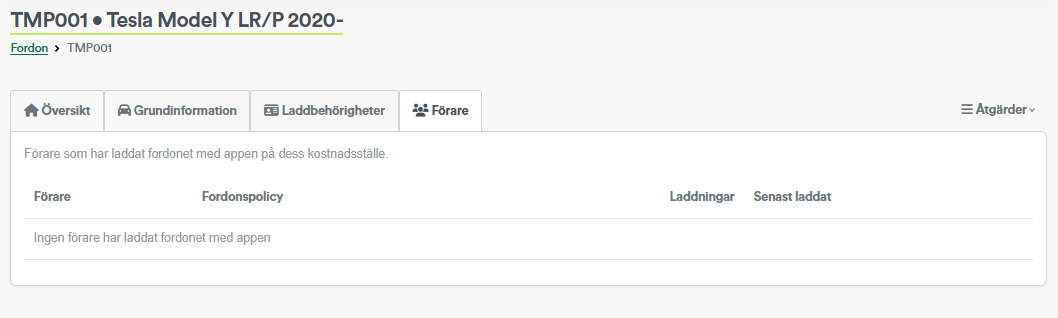
Dashboard
Dette er startsiden for Fleet-kontoen. Her finner dere overordnet statistikk over kjøretøy, brukere og lading.
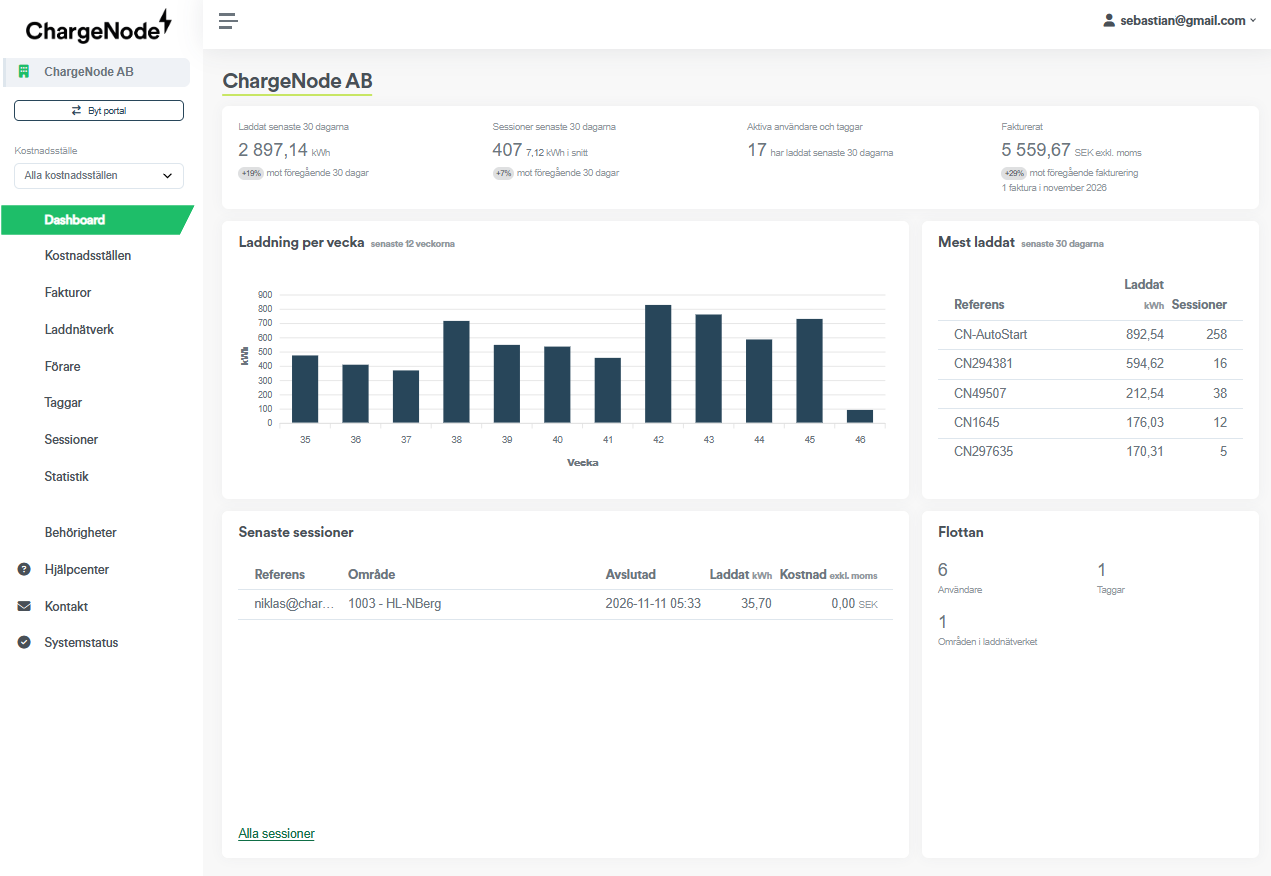
Kostnadssteder og Bedriftskode
Består Fleet-kontoen deres av flere kostnadssteder, ser dere disse her og kan endre om disse kun skal lade på anlegg der det er gratis lading, slik som egne anlegg eller der dere har en avtale med en annen anleggseier.
Her finner dere også "Bedriftskode". Denne koden er identifikasjonskoden deres for kostnadsstedet. Skal for eksempel ett av kostnadsstedene deres ha en rabatt eller en tilgang hos en annen anleggseier, er det denne koden dere oppgir til dem for å få riktig rabatt / tilgang.
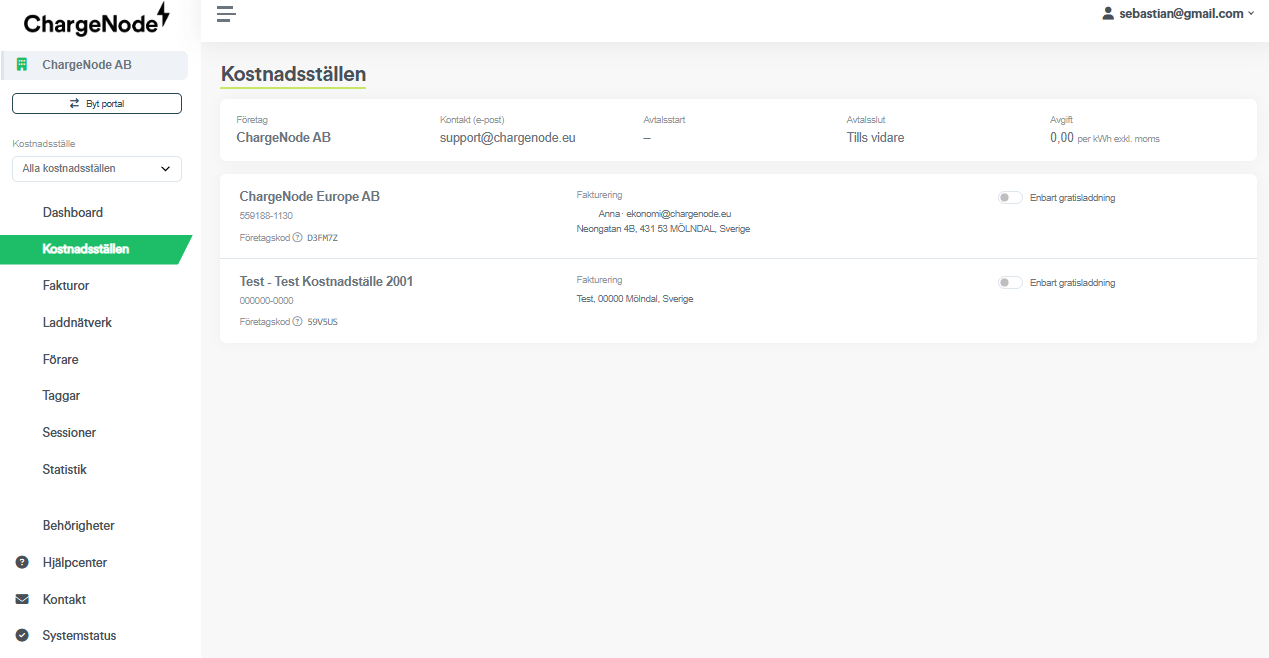
Laddenettverk
Her ser dere en oversikt over medlemsgrupper som kostnadsstedet er medlem av. Det er rabattgruppene som er knyttet til anlegg. Her ser du medlemsgrupper som både interne og eksterne anleggseiere har gitt tilgang til.
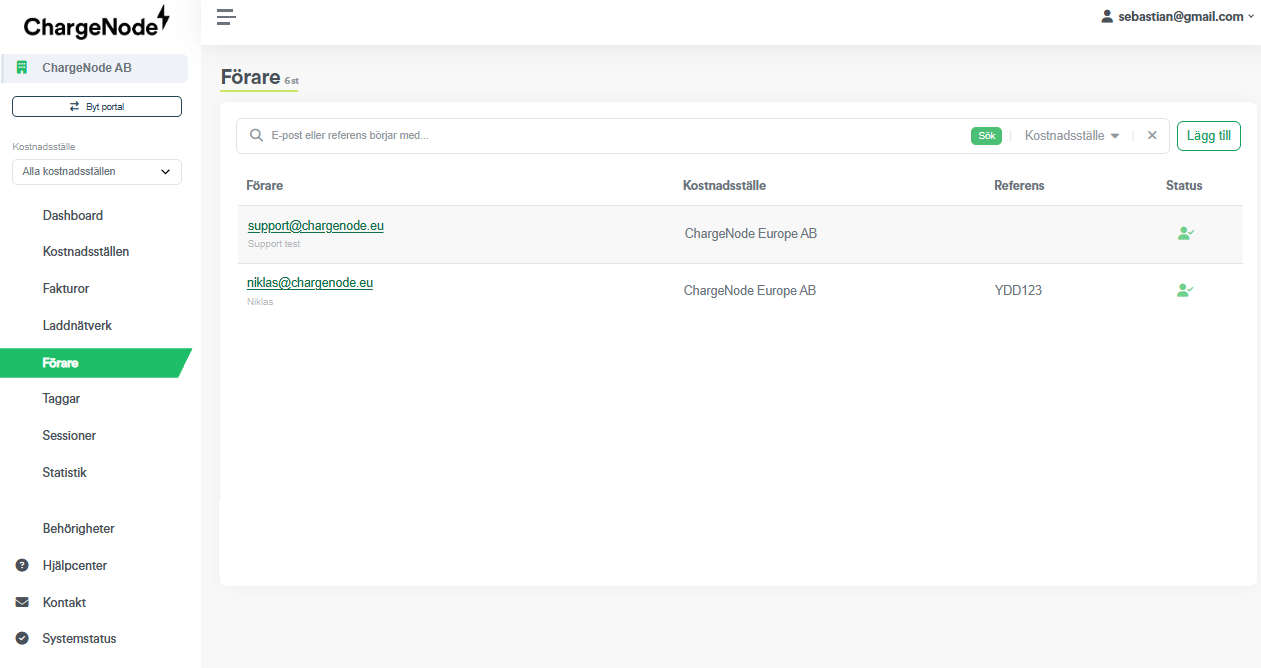
Sjåfører
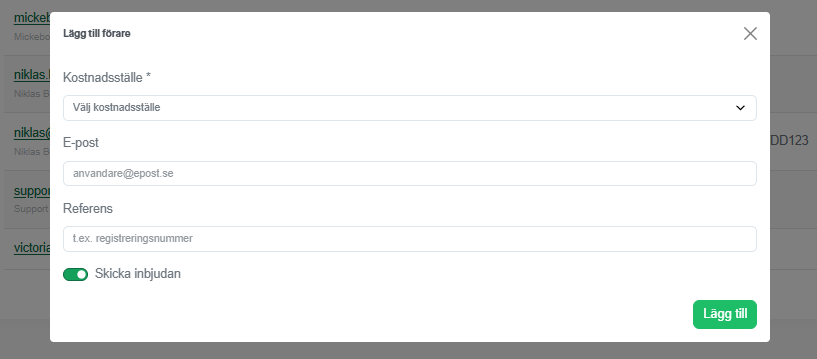
Her legger dere til sjåførene som kan lade på Fleet-kontoens regning. Dere legger dem til ved å fylle inn e-postadressen deres og en valgfri referanse. Referansen vil bli spesifisert på faktura og i ladehistorikk.
Har de ikke en ChargeNode-konto opprettet med den e-postadressen fra før, får de en e-post med informasjon om hvordan man installerer ChargeNode-appen og logger inn i denne.
Sjåføren har nå tilgang til Fleet-kontoen som betalingsmåte i appen sin. Sjåføren kan altså velge om vedkommende skal lade privat og betale med sitt eget betalingsmiddel, eller om vedkommende skal la kostnaden gå til det kostnadsstedet vedkommende er lagt inn under i Fleet-kontoen.
Når sjåføren lader med Fleet-kontoen i appen, vil vedkommende også få velge hvilket kjøretøy vedkommende lader. Dette gjelder kun hvis dere har lagt til eller synkronisert bedriftens kjøretøy i portalen. Se eget avsnitt om kjøretøy nedenfor.
Her er det viktig å forsikre seg hos sjåføren om vedkommende allerede har en ChargeNode-konto fra før. Det kan hende at e-postadressen dere har til sjåføren ikke er den sjåføren har opprettet ChargeNode-kontoen sin med.
Tagger / RFID-brikker
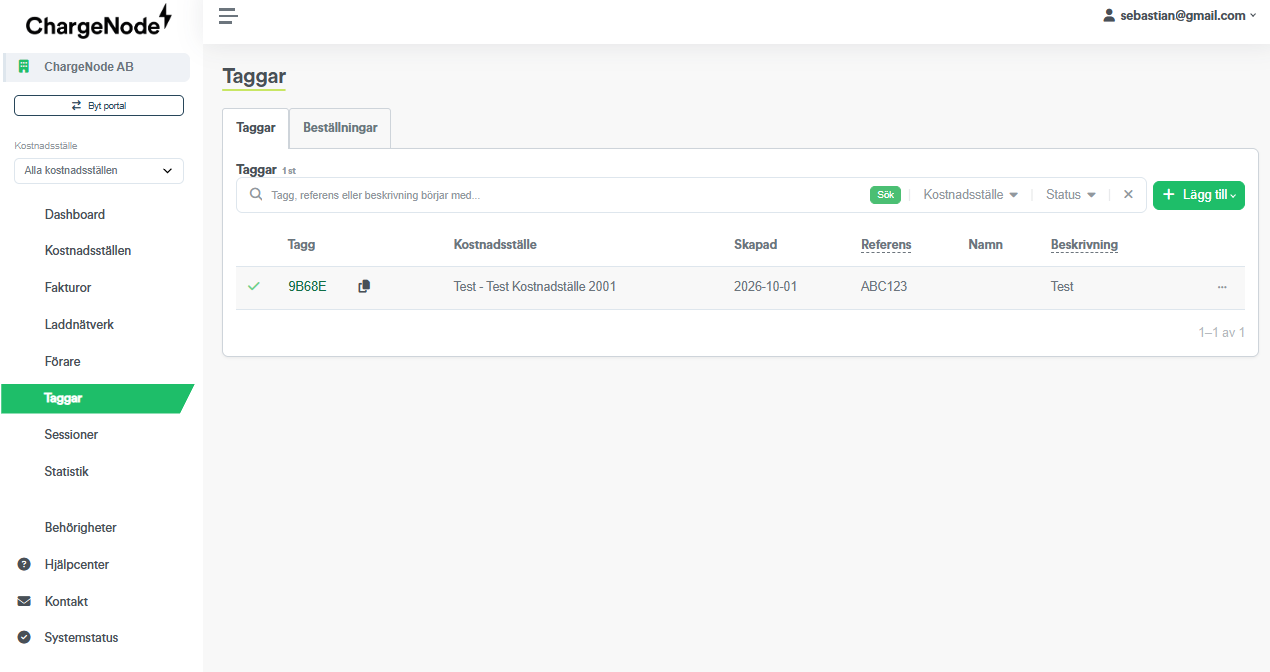
Her ser dere alle eksisterende RFID-tagger som er knyttet til Fleet-kontoen. Disse er ikke personlige, men kan ha en referanse, et navn og en beskrivelse.
For eksempel Referanse: ABC123 Navn: Servicebil 1 Beskrivelse: Servicebilen i garasjen på Neongatan.
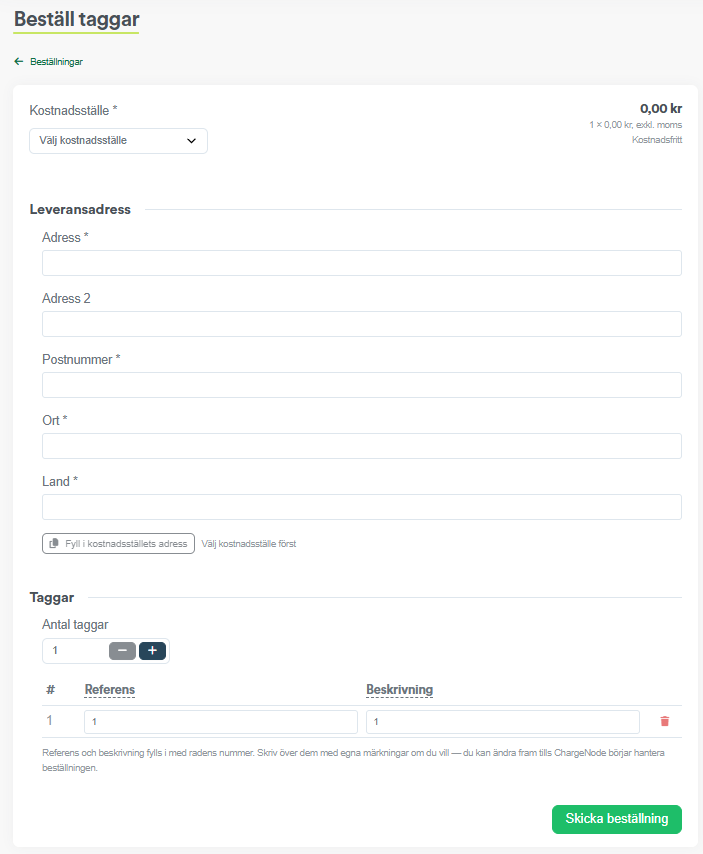
Via fanen "Bestillinger" bestiller dere nye RFID-tagger. Vi lager dem hos ChargeNode og sender dem til dere med post.
Kjøretøy
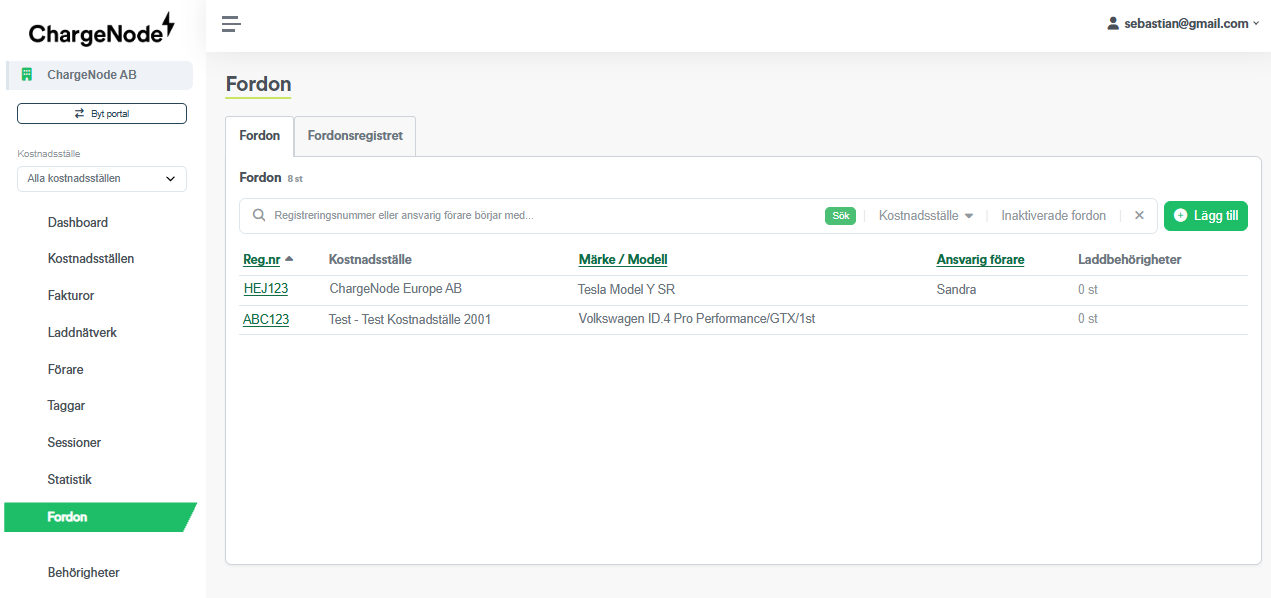
Eier dere flere kjøretøy og ønsker tilganger og oppfølging på disse, legger dere dem til her.
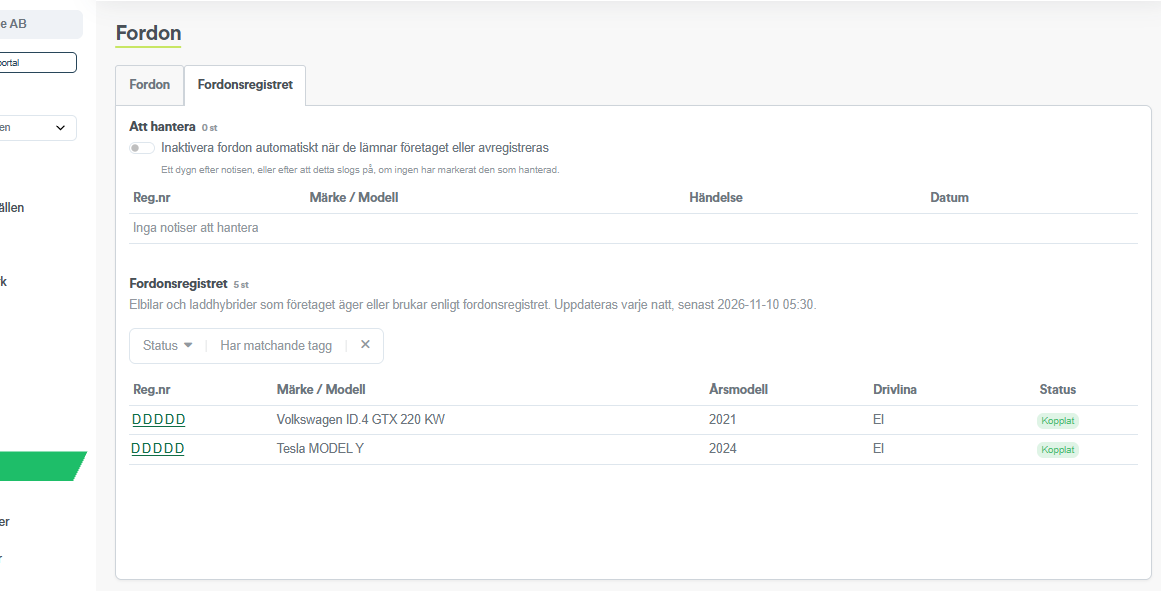
Dere kan også bruke kjøretøyregisteret for å legge til de kjøretøyene som er registrert på bedriften. Her kan dere også stille inn at kjøretøyet avregistreres automatisk hvis kjøretøyet forlater bedriften eller avregistreres.
Kjøretøy Oversikt
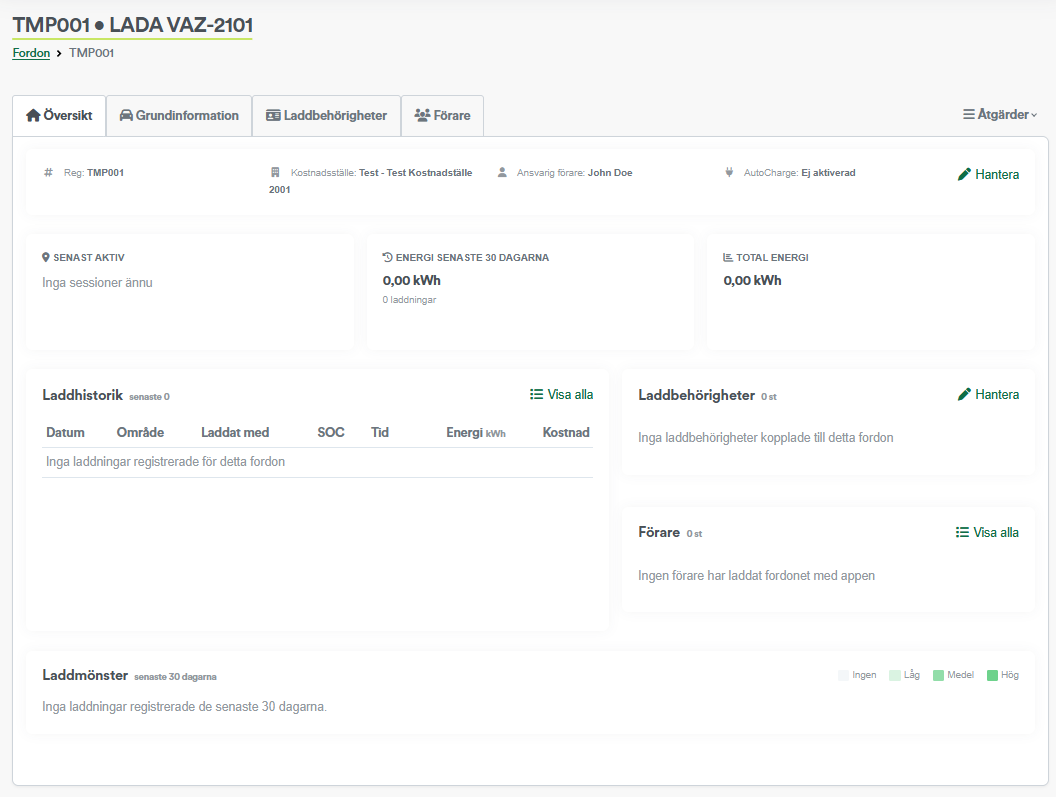
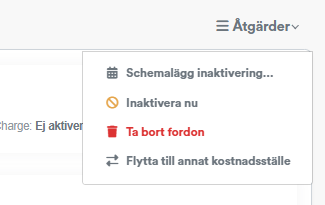
Klikker dere på registreringsnummeret til et kjøretøy i kjøretøylisten, kommer dere til denne oversikten. Her ser dere relevant informasjon, innstillinger og forbruksdata for kjøretøyet.
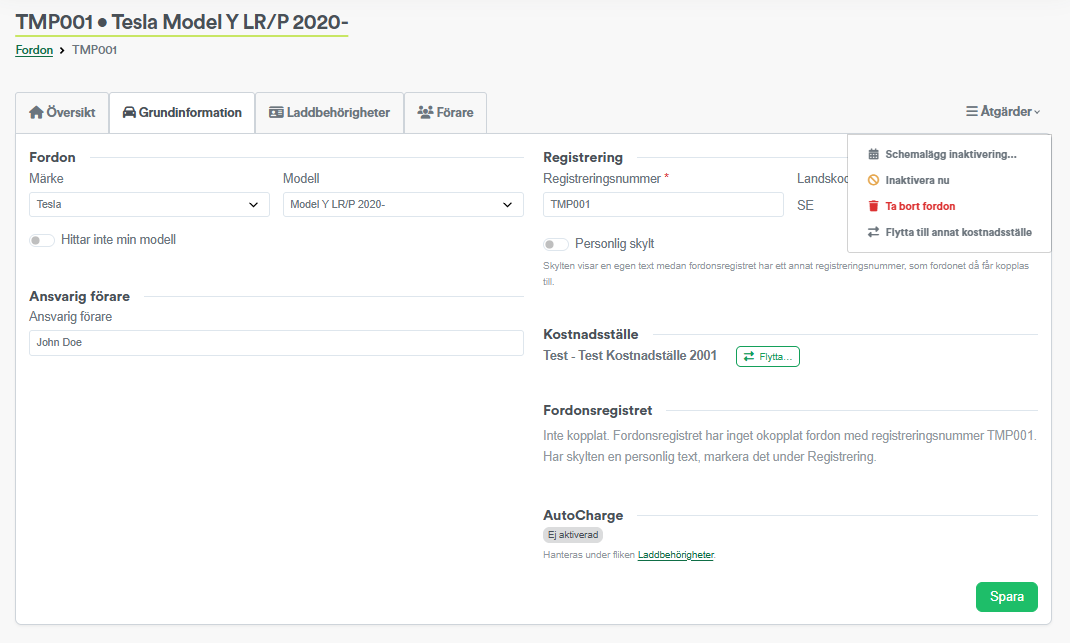
Kjøretøy - Grunnleggende informasjon
Her kan dere redigere informasjon om kjøretøyet.
Kjøretøy - Ladetilgang
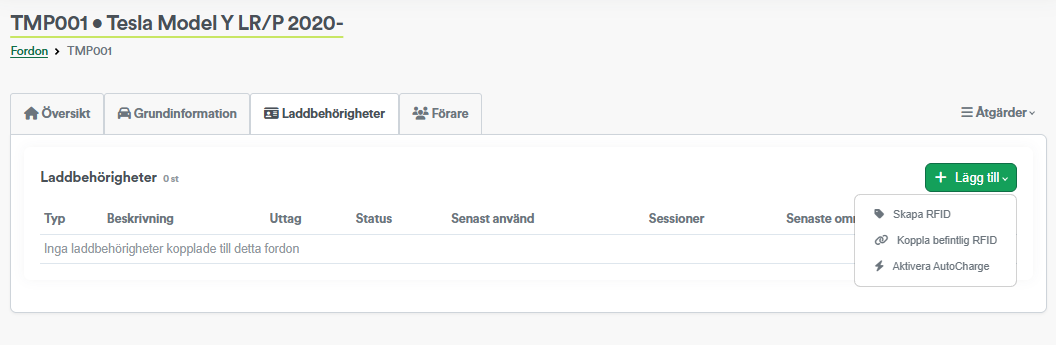
Her knytter dere nye eller eksisterende RFID-tagger til kjøretøyet. All lading som skjer med den RFID-taggen, vil bli registrert som en lading med kjøretøyet den er knyttet til.
Oppretter dere en ny RFID-tagg, må dere fylle inn RFID-taggens heksadesimale kode samt en valgfri beskrivelse.
Knytter dere eksisterende RFID-tagger, skjer utvalget fra taggene dere har lagt til under Tagger i venstre kolonne i Fleet-portalen. Disse taggene er ikke knyttet til noe kjøretøy, men fungerer likevel til lading. Trenger dere å bestille nye tagger fra ChargeNode, gjør dere dette under Tagger>Bestillinger.
Deaktiverte kjøretøy beholder tilknyttede RFID-tagger
Deaktiverte kjøretøy beholder de RFID-taggene som er knyttet til dem. Gå inn i fanen "Ladetilganger" og "Koble fra" RFID-taggen fra kjøretøyet. Taggen er nå ledig til å knyttes til et annet kjøretøy eller lade direkte under Fleet-kontoen.
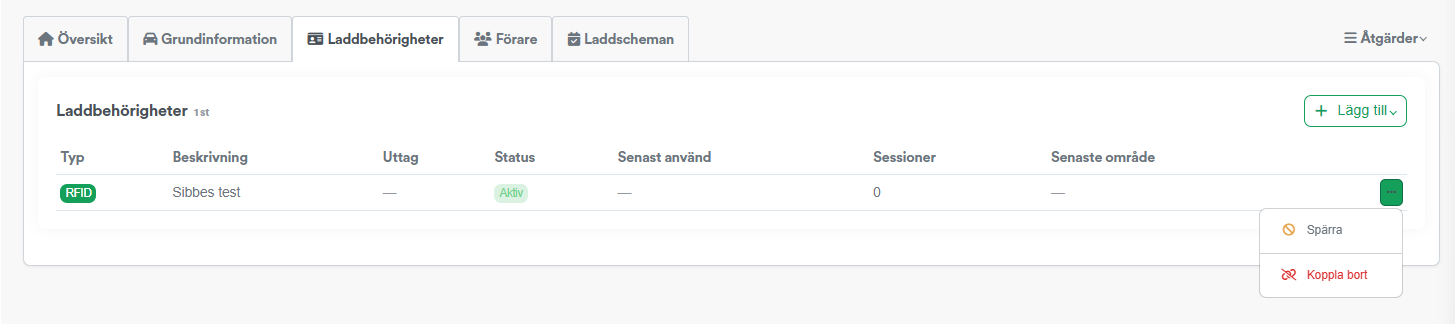
Dere kan også aktivere "Autocharge" for kjøretøyet. Skriv da inn bilens unike MAC-adresse. Bilen vil nå automatisk starte lading ved tilkobling til ladestasjon.
Autocharge fungerer ikke på alle modeller av ladestasjoner. Lad da med RFID eller ChargeNode-appen
Et utvalg av merker med modeller som støtter Autocharge er: AmpSociety, Alpitronic, C-Tek, Kempower, Volvo
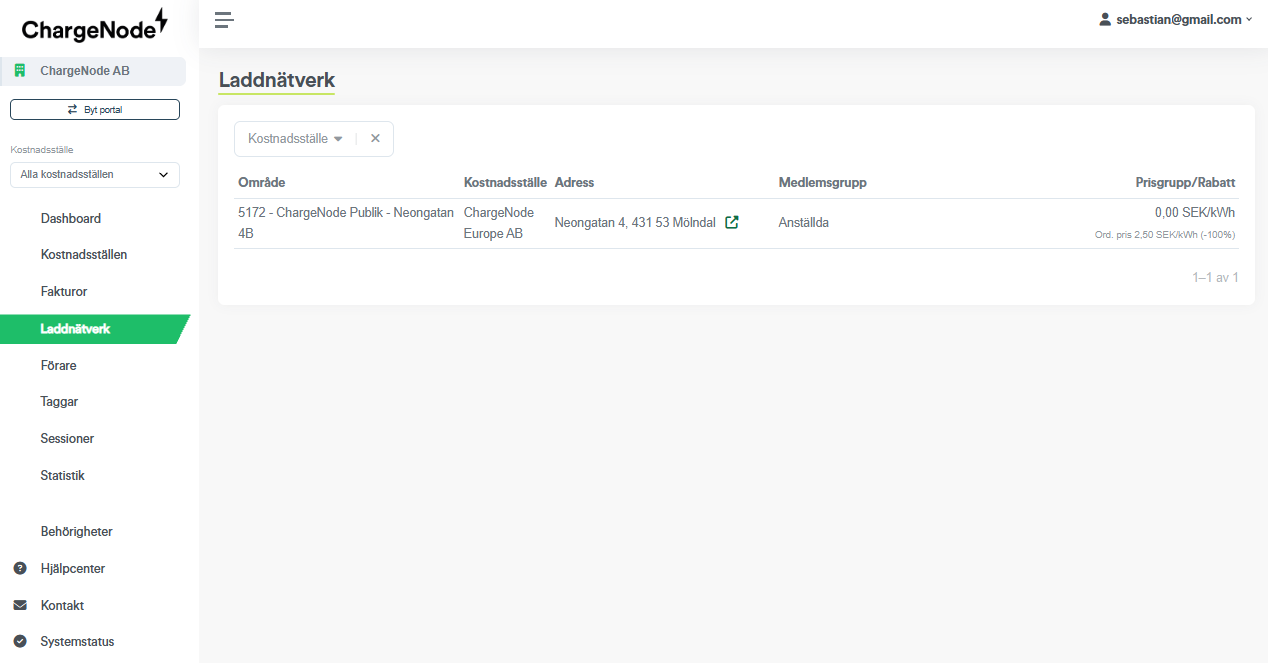
Kjøretøy - Sjåfører
Her kan dere se om en sjåfør har ladet kjøretøyet via ChargeNode-appen sin.