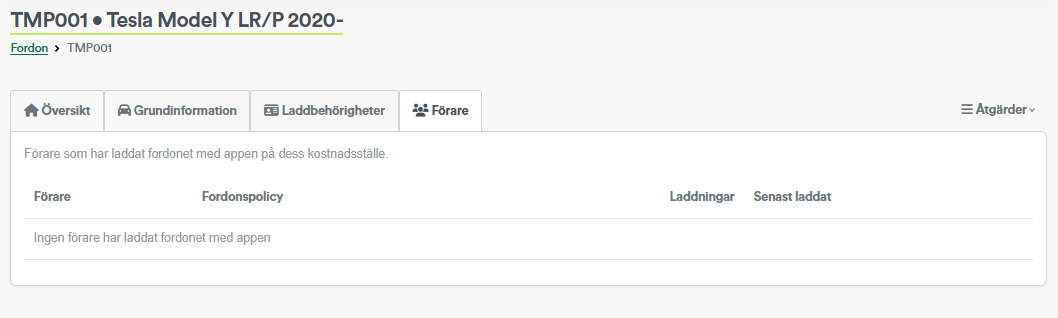
Dashboard
Dette er startsiden for Fleet-kontoen. Her finder I overordnet statistik over køretøjer, brugere og opladning.
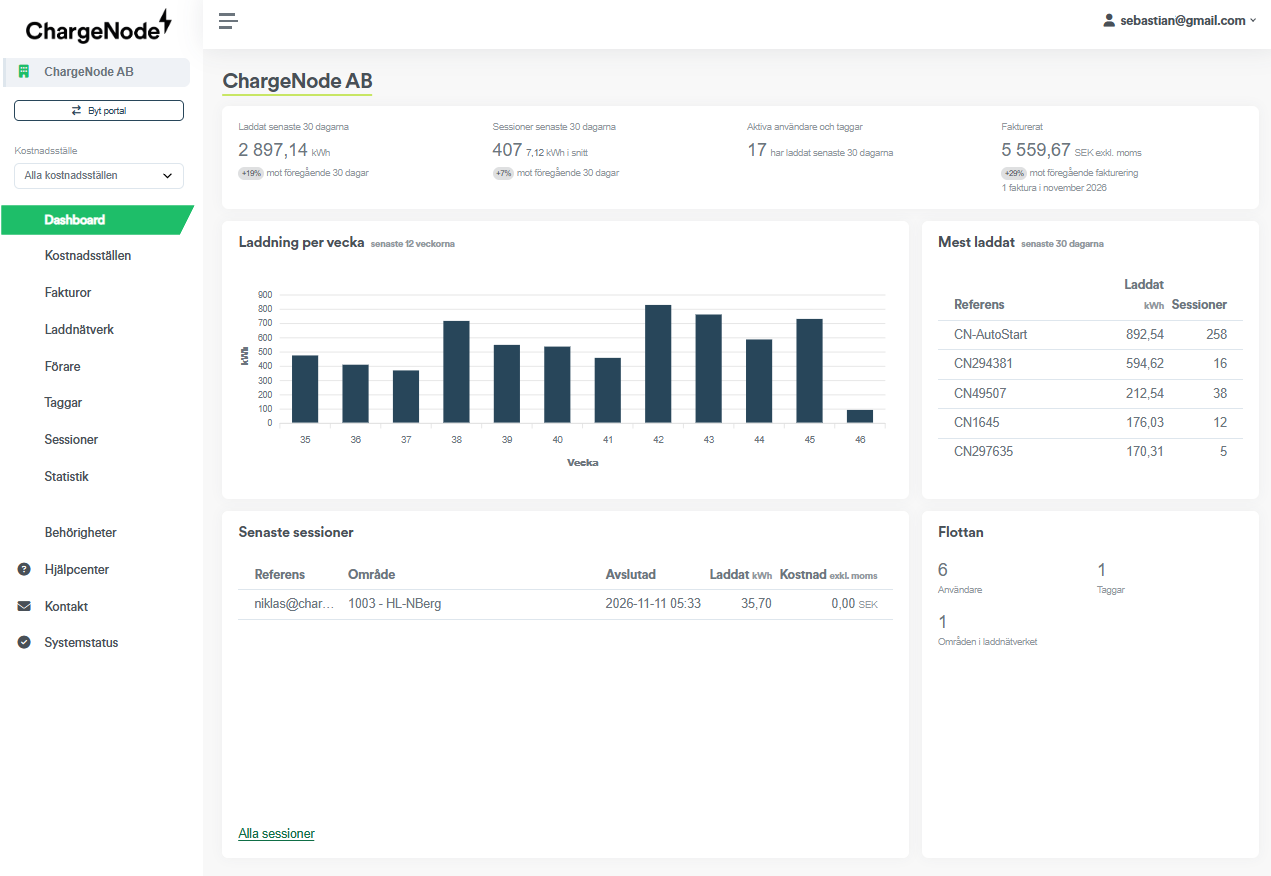
Omkostningssteder og Virksomhedskode
Består jeres Fleet-konto af flere omkostningssteder, kan I se dem her og ændre, om de kun må oplade på anlæg, hvor der er gratis opladning, såsom egne anlæg eller hvor I har en aftale med en anden anlægsejer.
Her finder I også "Virksomhedskode". Denne kode er jeres identifikationskode for omkostningsstedet. Skal f.eks. et af jeres omkostningssteder have en rabat eller en tilladelse hos en anden anlægsejer, er det denne kode, I giver dem besked om, så I får den rette rabat / tilladelse.
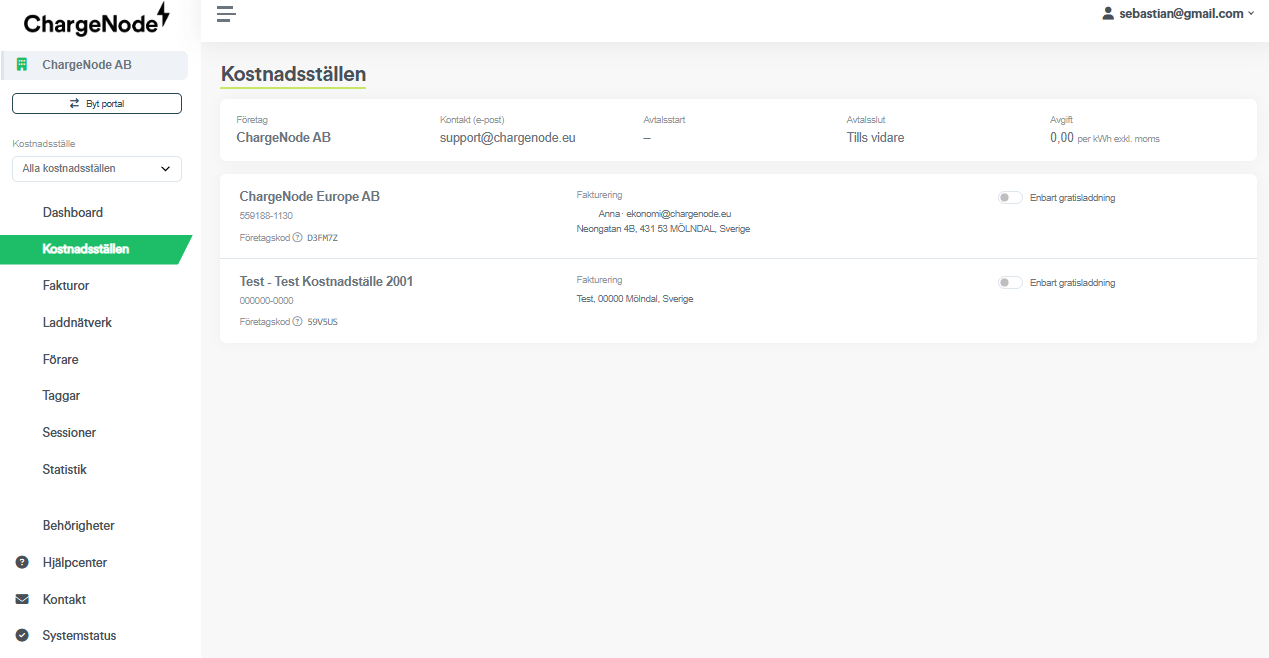
Opladningsnetværk
Her ser I en oversigt over de medlemsgrupper, som omkostningsstedet er medlem af. Det er de rabatgrupper, der er knyttet til anlæg. Her ser du medlemsgrupper, som både interne og eksterne anlægsejere har givet adgang til.
Chauffører
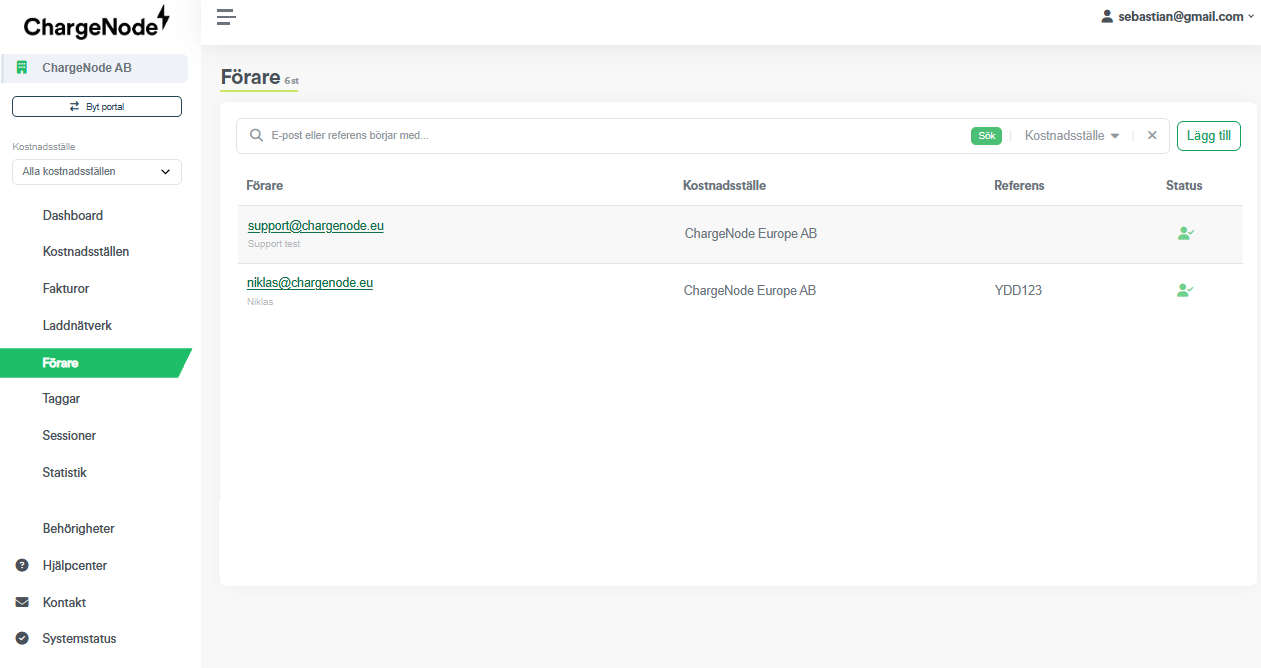
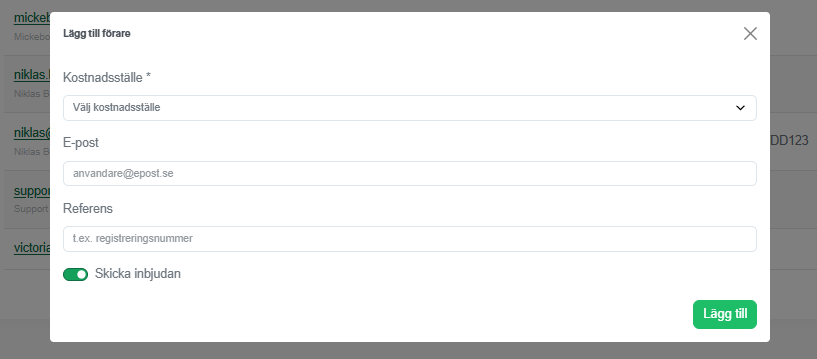
Her tilføjer I de chauffører, der kan oplade på Fleet-kontoens regning. I tilføjer dem ved at udfylde deres e-mailadresse og en valgfri reference. Referencen vil blive specificeret på fakturaen og i opladningshistorikken.
Hvis de ikke tidligere har oprettet en ChargeNode-konto med den e-mailadresse, får de en mail med information om, hvordan man installerer ChargeNode-appen og logger ind i den.
Chaufføren har nu adgang til Fleet-kontoen som betalingsmetode i sin app. Chaufføren kan altså vælge, om vedkommende vil oplade privat og betale med sit eget betalingsmiddel, eller om vedkommende vil lade omkostningen gå til det omkostningssted, som vedkommende er oprettet under i Fleet-kontoen.
Når chaufføren oplader med Fleet-kontoen i appen, skal vedkommende også vælge det køretøj, der oplades. Dette gælder kun, hvis I har tilføjet eller synkroniseret jeres virksomheds køretøjer i portalen. Se særskilt afsnit om køretøjer nedenfor.
Her er det vigtigt at afstemme med chaufføren, om vedkommende allerede har en ChargeNode-konto fra tidligere. Det kan være, at den e-mailadresse, I har til chaufføren, ikke er den, som chaufføren har oprettet sin ChargeNode-konto med.
Tags / RFID-brikker
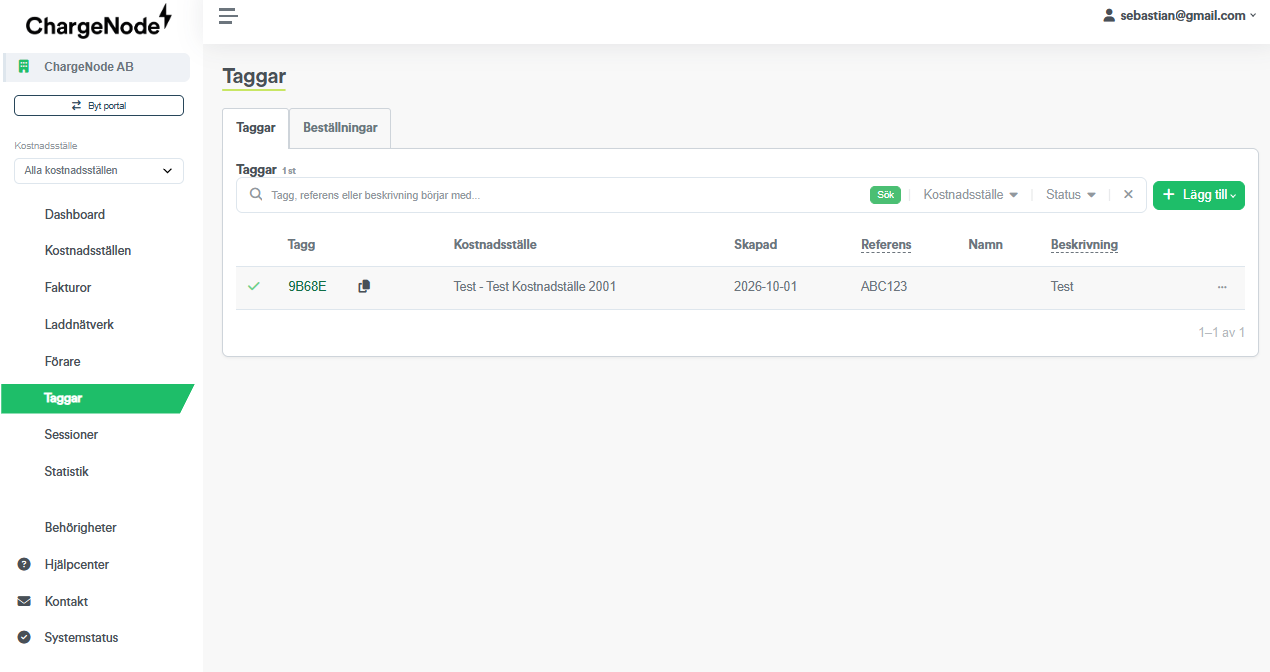
Her ser I alle eksisterende RFID-tags, der er knyttet til Fleet-kontoen. Disse er ikke personlige, men kan have en reference, et navn og en beskrivelse
For eksempel Reference: ABC123 Navn: Servicebil 1 Beskrivelse: Servicebilen i garagen på Neongatan.
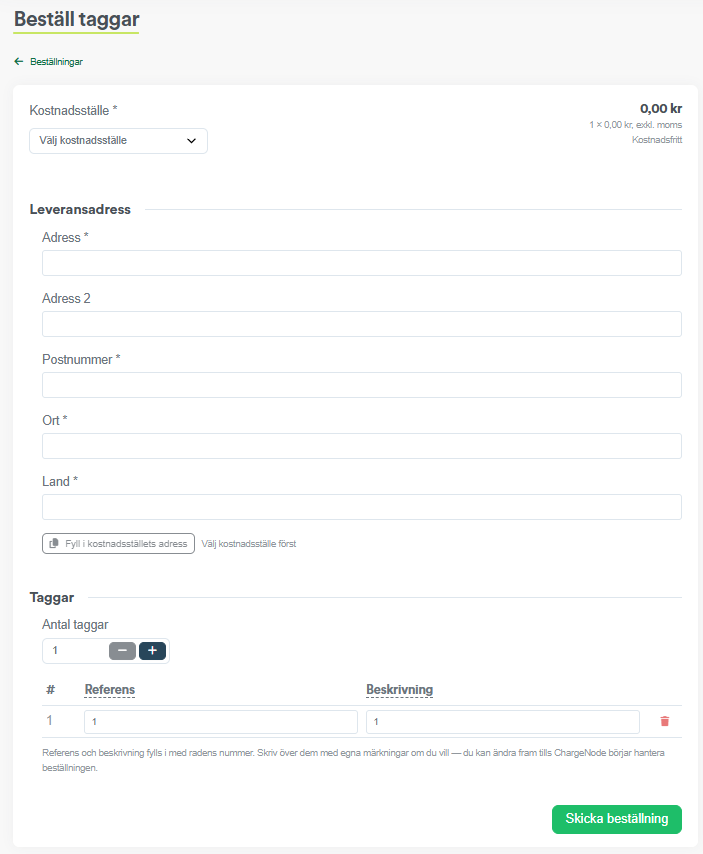
Via fanen "Bestillinger" bestiller I nye RFID-tags. Vi opretter dem hos ChargeNode og sender dem til jer med posten.
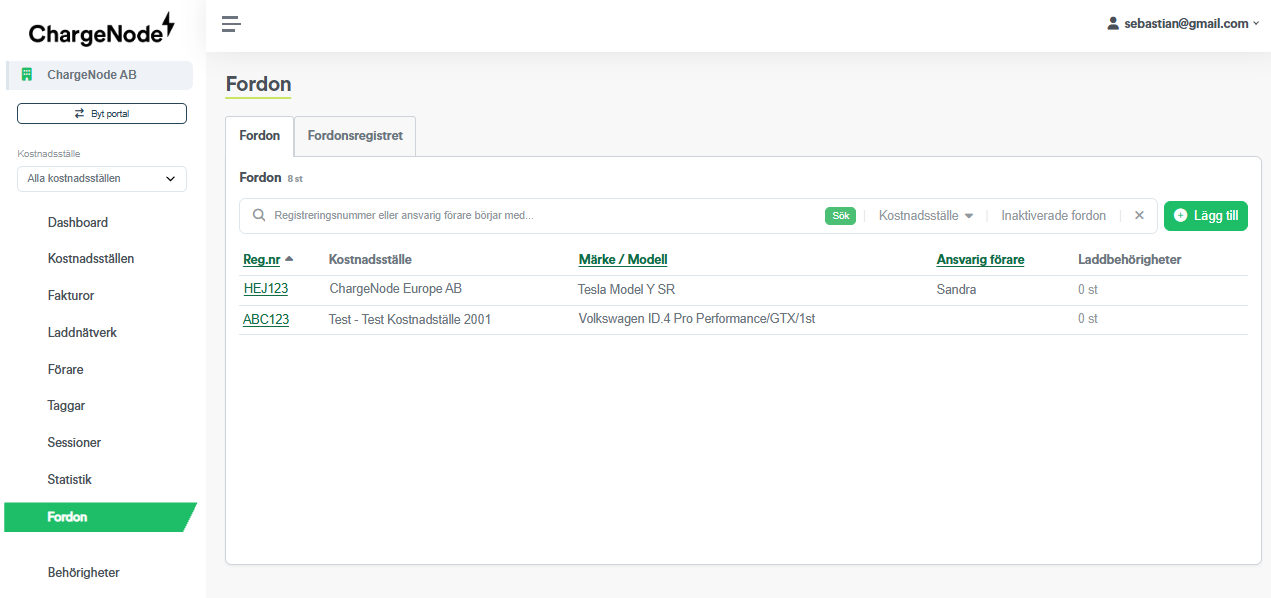
Køretøjer
Ejer I flere køretøjer og ønsker tilladelser og opfølgning på disse, tilføjer I dem her.
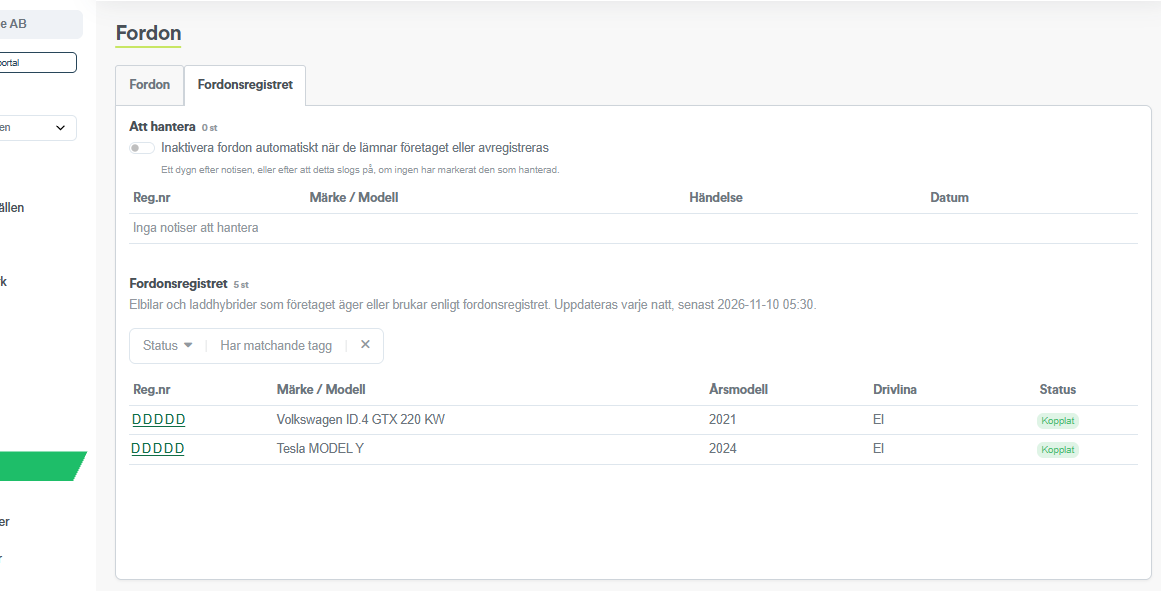
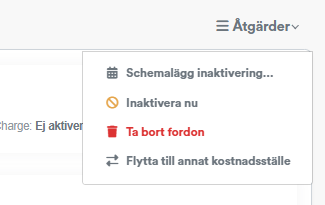
I kan også benytte køretøjsregisteret til at tilføje de køretøjer, der er registreret på virksomheden. Her kan I også indstille, at køretøjet automatisk afregistreres, hvis køretøjet forlader virksomheden eller afregistreres.
Køretøj Oversigt
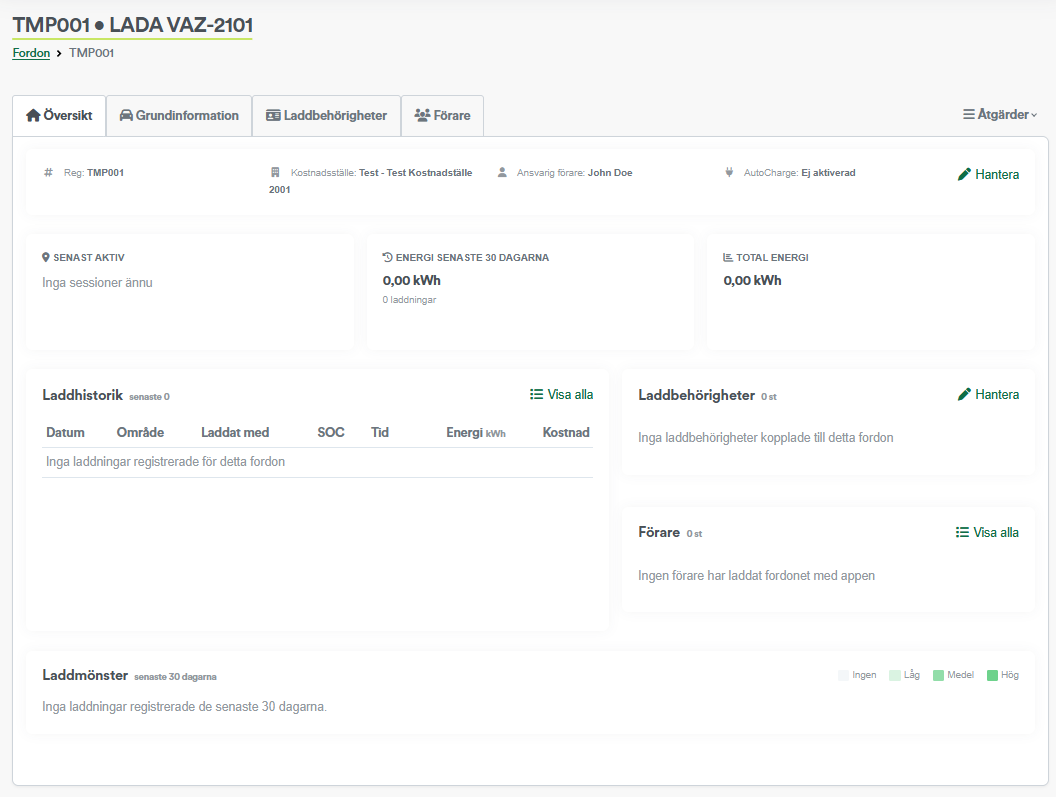
Klikker I på registreringsnummeret på et køretøj i køretøjslisten, kommer I til denne oversigt. Her ser I relevant information, indstillinger og forbrugsdata for køretøjet.
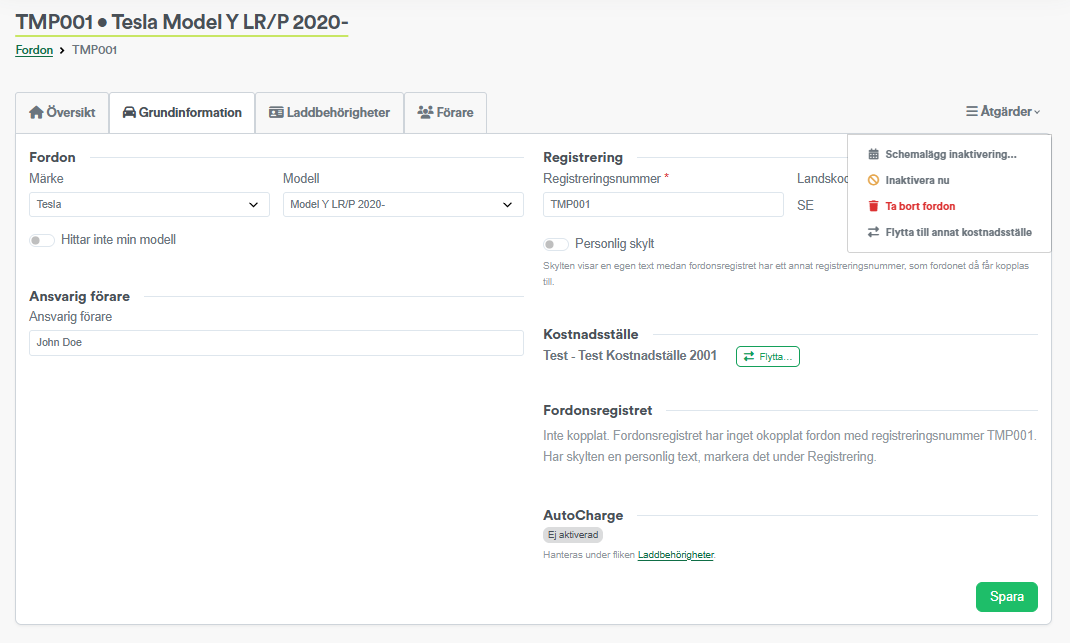
Køretøj - Grundlæggende information
Her kan I redigere information om køretøjet.
Køretøj - Opladningstilladelse
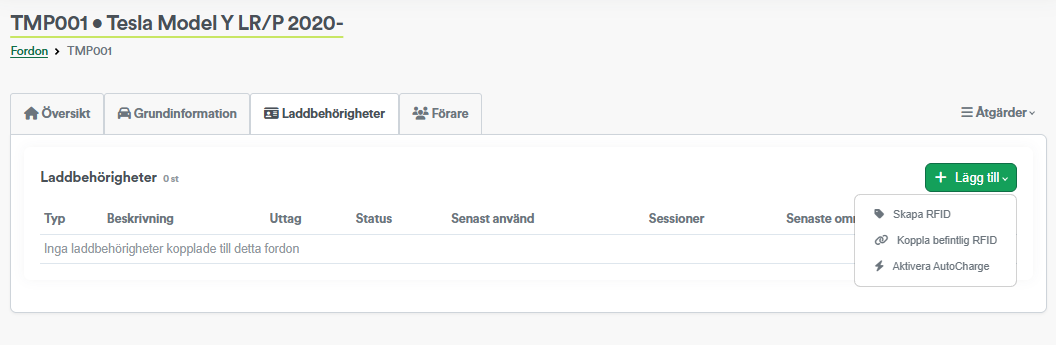
Her knytter I nye eller eksisterende RFID-tags til køretøjet. Al opladning, der foretages med det RFID-tag, vil blive registreret som en opladning med det køretøj, det er knyttet til.
Opretter I et nyt RFID-tag, skal I udfylde RFID-taggets hexadecimale kode samt en valgfri beskrivelse.
Knytter I eksisterende RFID-tags, foregår udvælgelsen blandt de tags, I har tilføjet under Tags i venstre kolonne i Fleet-portalen. Disse tags er ikke knyttet til noget køretøj, men kan alligevel bruges til opladning. Skal I bestille nye tags fra ChargeNode, gør I det under Tags>Bestillinger.
Deaktiverede køretøjer beholder tilknyttede RFID-tags
Deaktiverede køretøjer beholder de RFID-tags, der er knyttet til dem. Gå ind i fanen "Opladningstilladelser" og "Fjern tilknytning" til RFID-taggen fra køretøjet. Taggen er nu ledigt og kan knyttes til et andet køretøj eller bruges direkte til opladning under Fleet-kontoen.
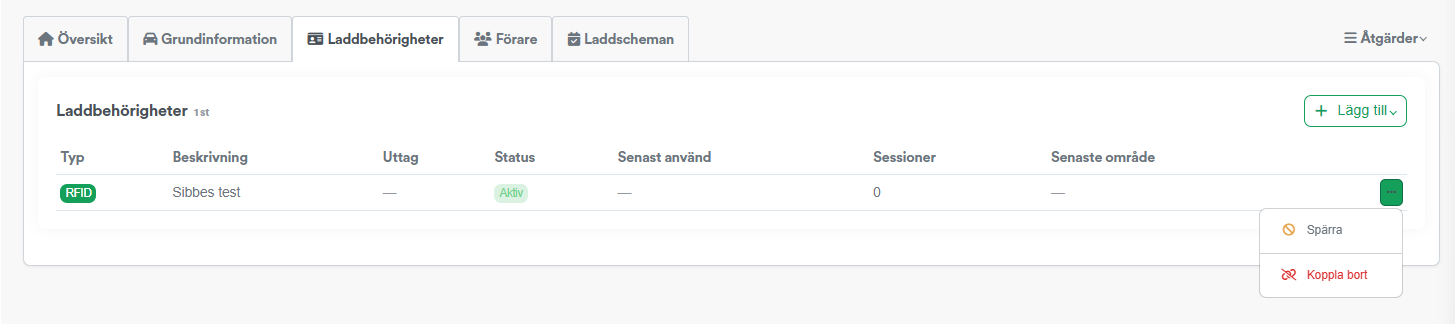
I kan også aktivere "Autocharge" for køretøjet. Indtast da bilens unikke MAC-adresse. Bilen vil nu automatisk starte opladning ved tilslutning til ladestation.
Autocharge fungerer ikke på alle modeller af ladestationer. Oplad da med RFID eller ChargeNode-appen
Et udvalg af mærker med modeller, der understøtter Autocharge, er: AmpSociety, Alpitronic, C-Tek, Kempower, Volvo
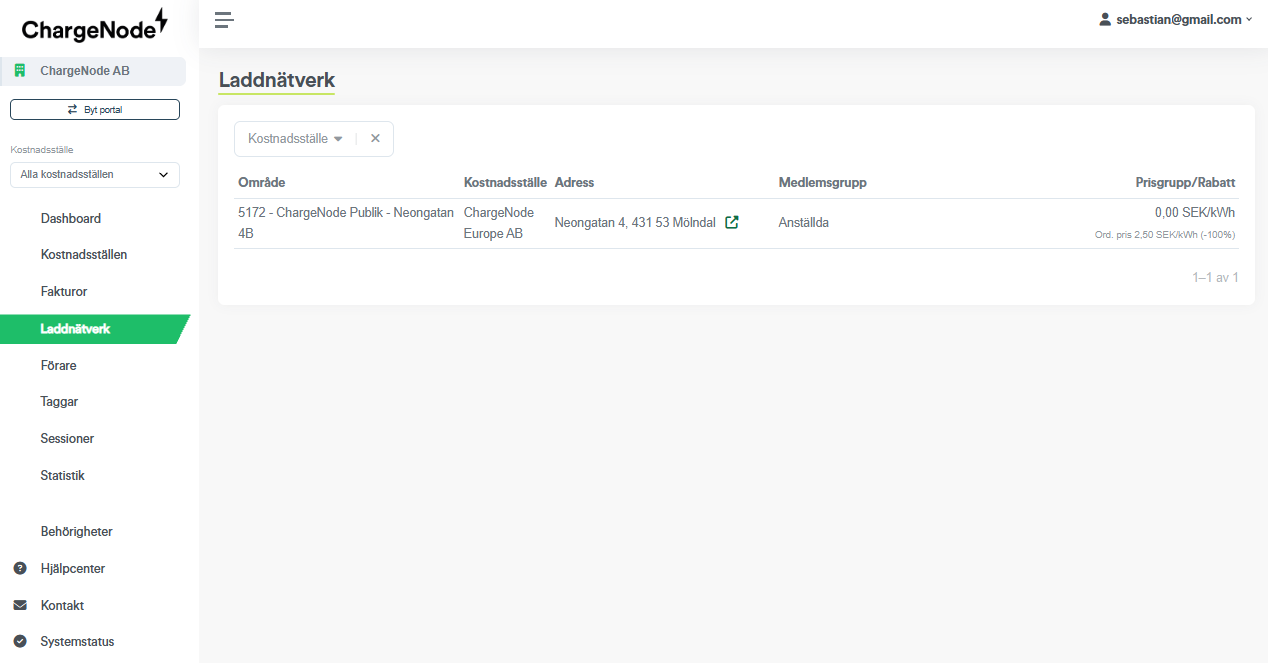
Køretøj - Chauffører
Her kan I se, om en chauffør har opladet køretøjet via sin ChargeNode-app.