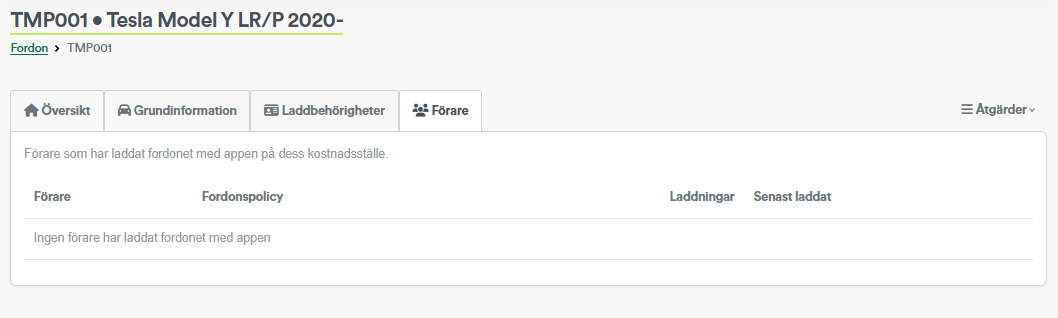
Dashboard
Detta är startsidan för Fleet-kontot. Här hittar ni övergripande statistik över fordon, användare och laddning.
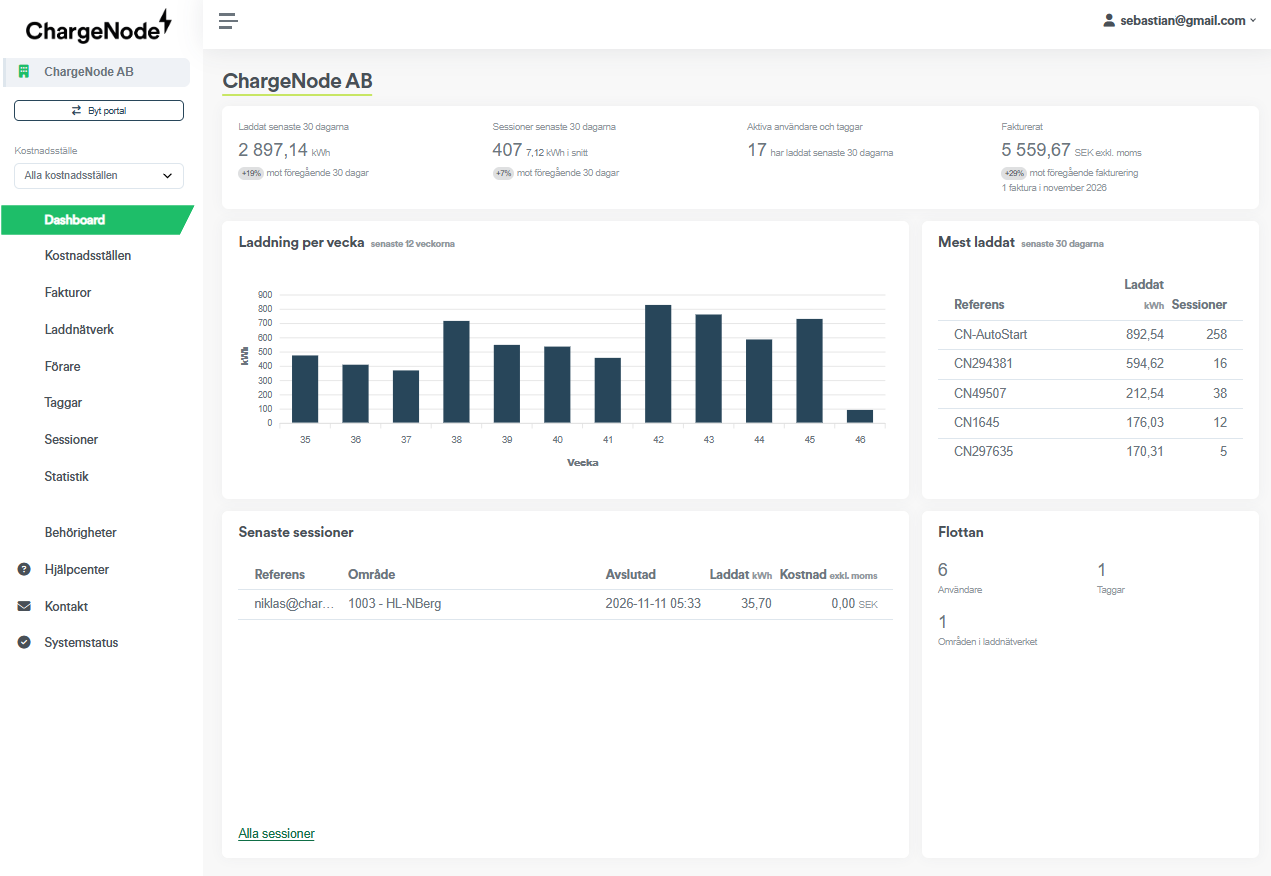
Kostnadsställen och Företagskod
Består ert Fleet-konto av flera kostnadsställen ser ni dessa här och kan ändra huruvida dessa enbart på ladda på anläggningar där det är gratisladdning så som egna anläggningar eller där ni har ett avtal med en annan anläggningsägare.
Här hittar ni också "Företagskod". Denna koden är er identifieringskod för kostnadsstället. Skall t.ex. ett av era kostnadsställen ha en rabatt eller en behörighet hos en annan anläggningsägare är detta denna kod ni meddelar dessa för att ge er rätt rabatt / behörighet.
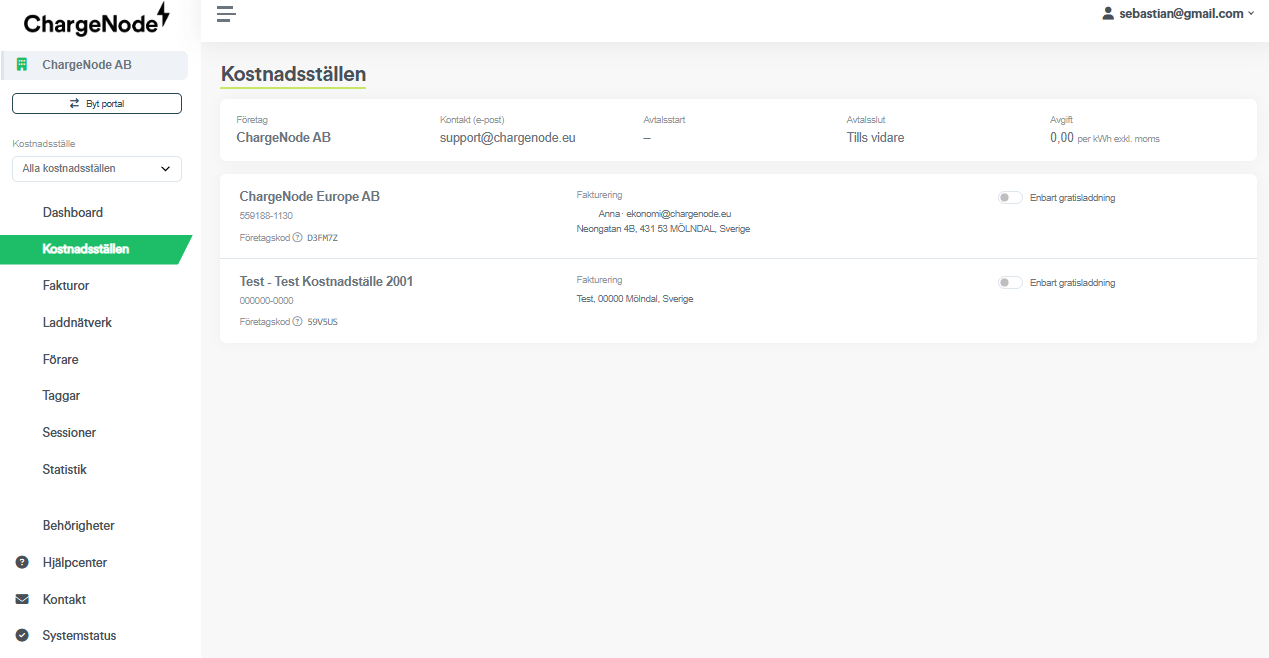
Laddnätverk
Här ser ni en översikt över medlemsgrupper som kostnadsstället är medlem i. Det är de rabbatgrupper som finns kopplade till anläggningar. Här ser du medlemsgrupper som både interna och externa anläggningsägare har gett åtkomst till.
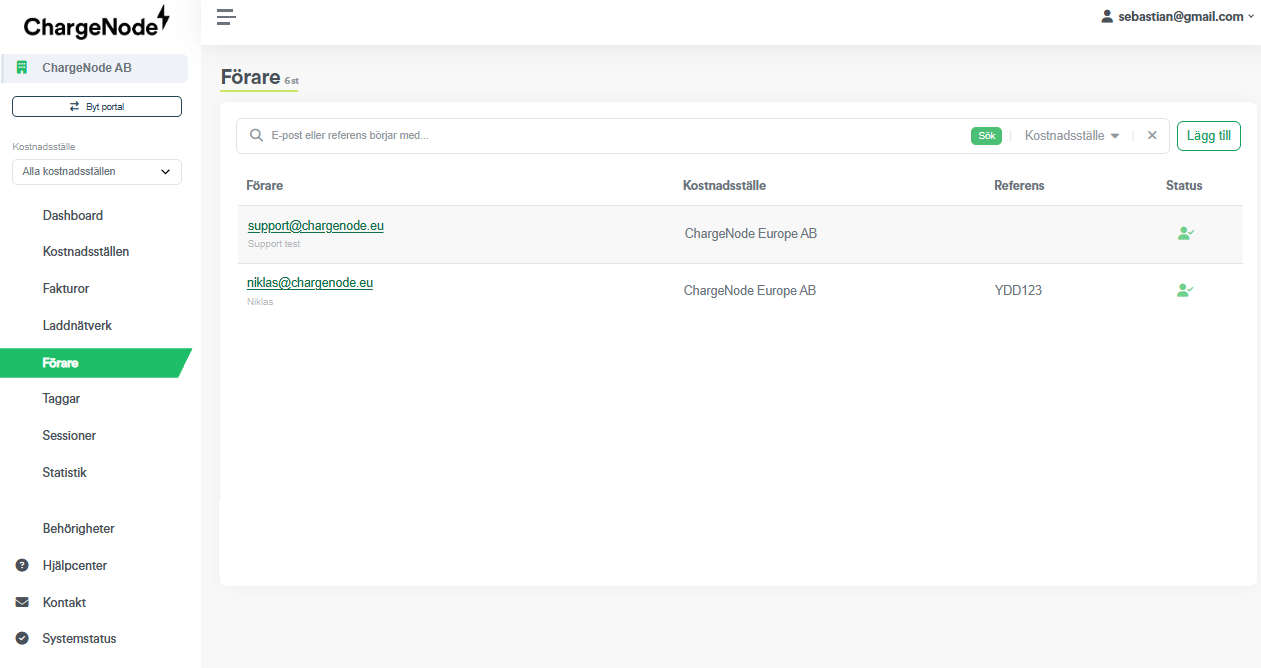
Förare
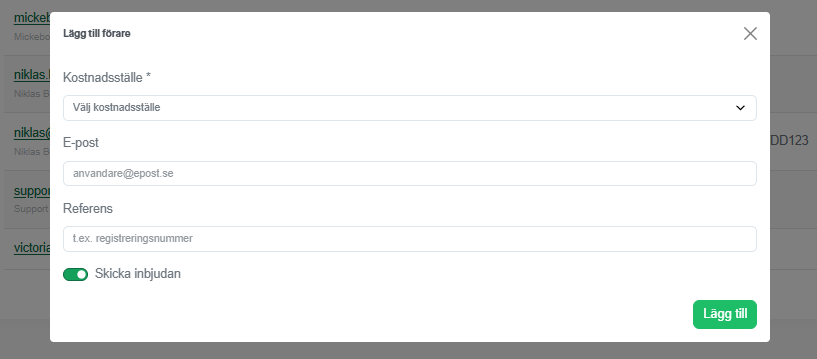
Här lägger ni till de förare som kunna ladda på Fleet-kontot räkning. Ni lägger till dem genom att fylla i deras e-postadress och valfri referens. Referensen kommer specificeras på faktura och i laddhistorik.
Har de inget ChargeNode-konto skapat med den e-postadressen sedan innan får de ett mail med information om hur man installerar ChargeNode-appen och loggar in i denna.
Föraren har nu tillgång till Fleet-kontot som ett betalsätt i sin app. Föraren kan alltså välja om denne skall ladda privat och betala med sitt betalmedel eller om denne skall låta kostnaden gå till det kostnadsställe som denne är upplagd under i Fleet-kontot.
När föraren laddar med Fleet-kontot i appen kommer även denne att få välja det fordon denne laddar. Detta gäller enbart om ni har lagt till eller synkroniserat ert företags fordon i portalen. Se separat avsnitt för fordon nedan.
Här är det viktigt att stämma av med föraren om de redan har ett ChargeNode-konto sedan tidigare. Det kan vara så att den e-postadress ni har till föraren inte är den som föraren har skapat sitt ChargeNode-konto med.
Taggar / RFID-Brickor
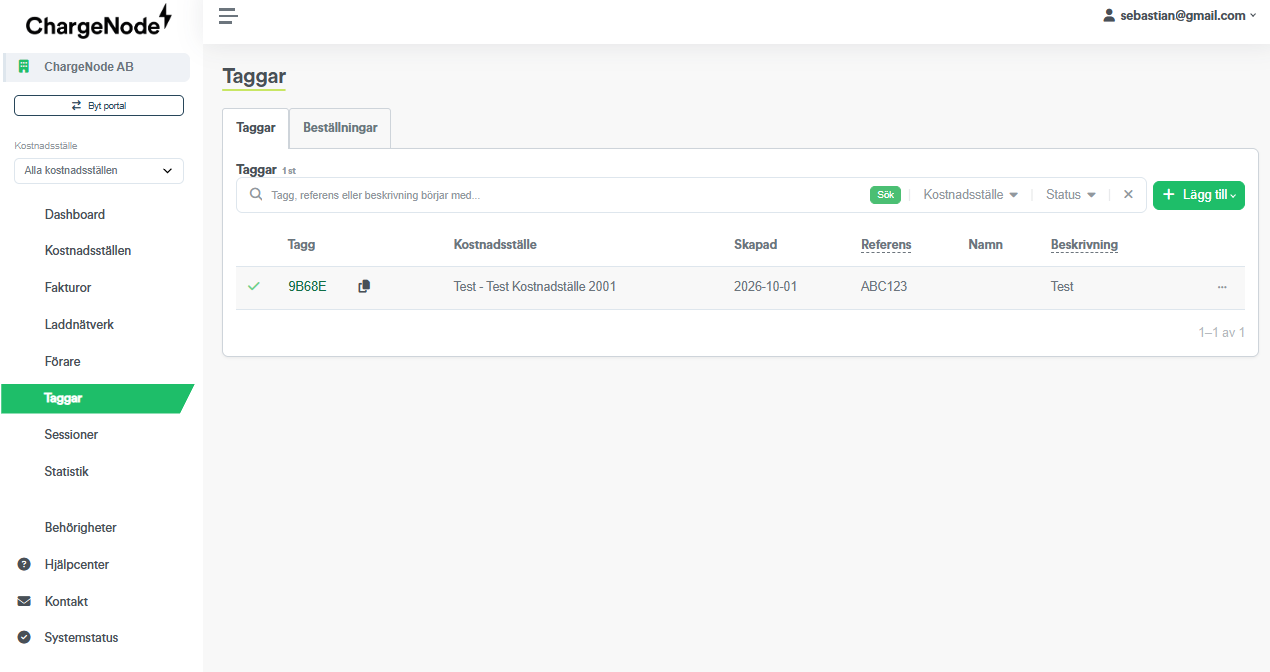
Här ser ni alla befintliga RFID-taggar som är kopplade till Fleet-kontot. Dessa är inte personliga men kan ha en referens, namn och en beskrivning
Till exempel Referens: ABC123 Namn: Servicebil 1 Beskrivning: Servicebilen i garaget på Neongatan.
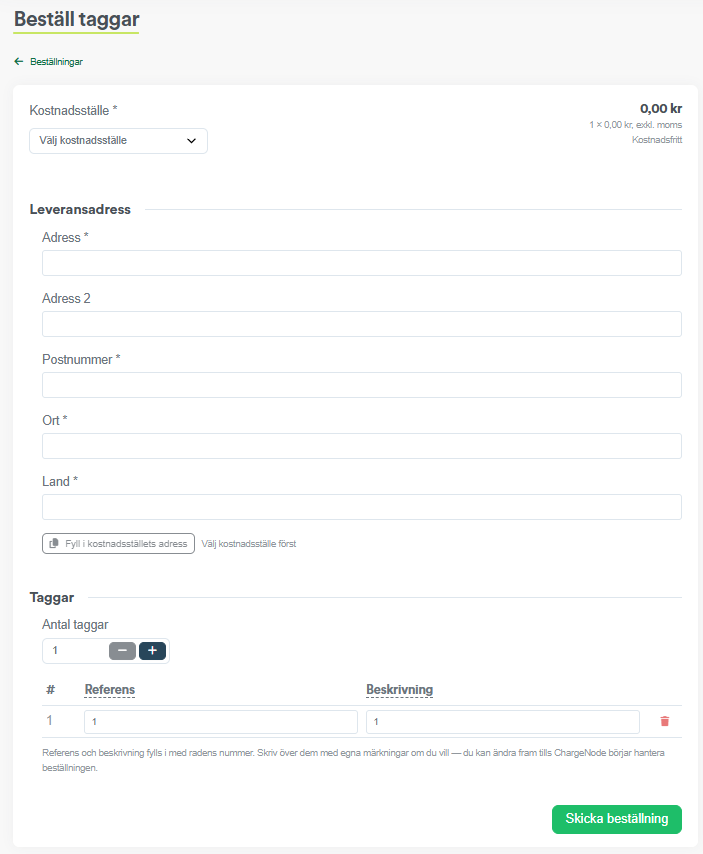
Via fliken "Beställningar" beställer ni nya RFID taggar. Vi skapar dem på ChargeNode och skickar till er via post.
Fordon
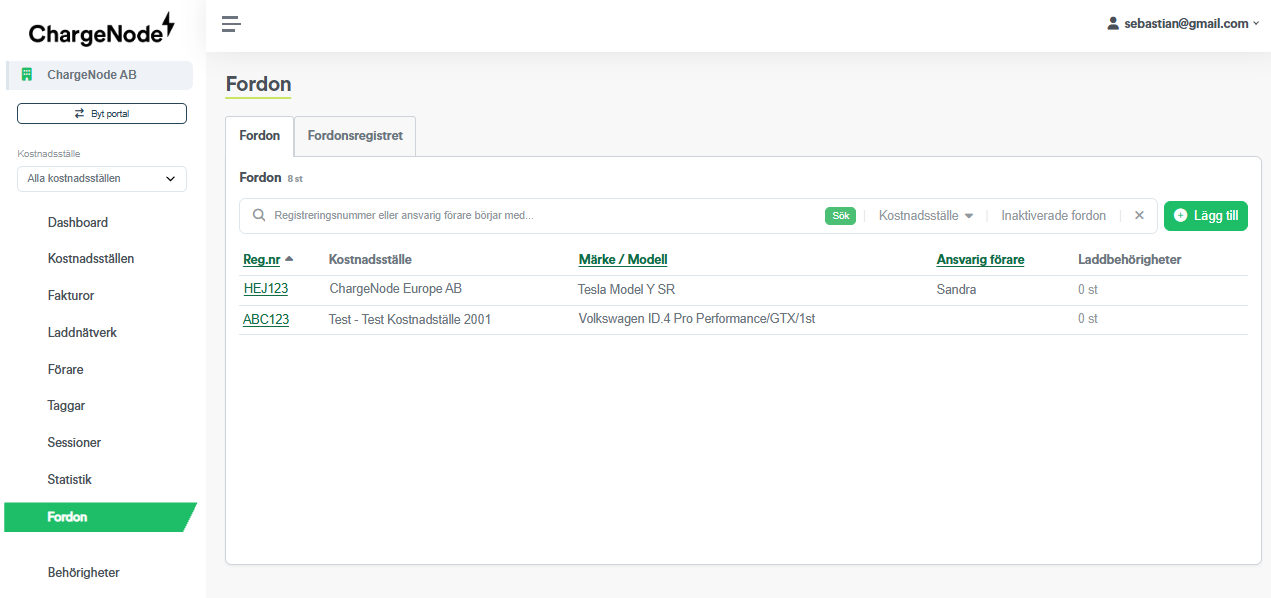
Äger ni flera fordon och vill ha behörigheter och uppföljning på dessa lägger ni till dem här.
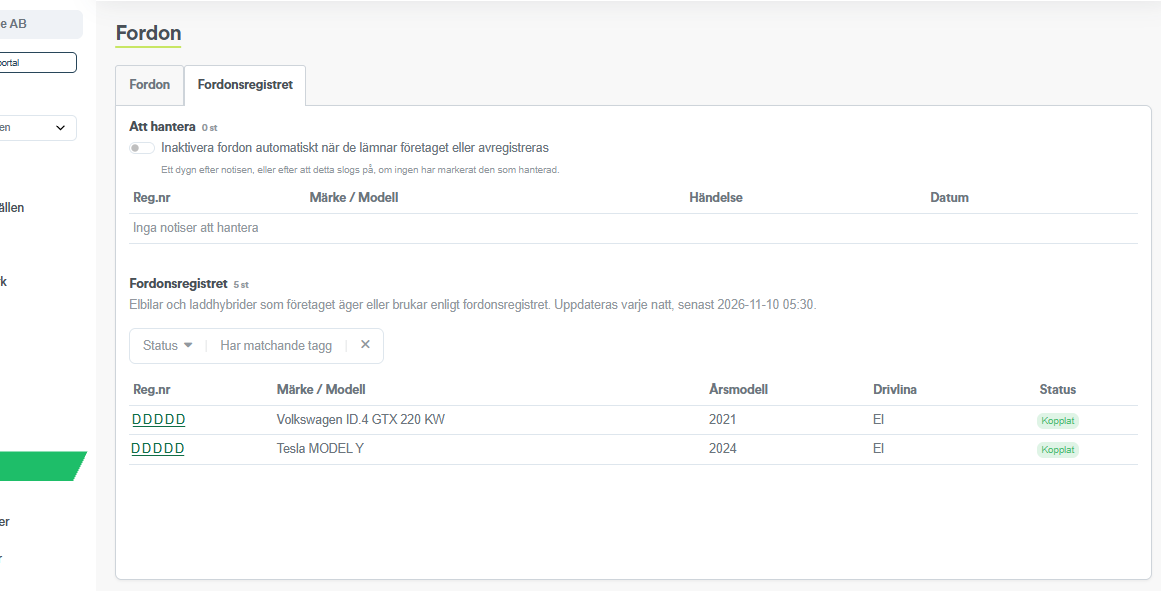
Ni kan också nyttja fordonsregistret för att lägga till de fordon som är skrivna på företaget. Här kan ni också ställa in att fordonet avregistreras automatiskt om fordonet lämnar företaget eller avregistreras.
Fordon Översikt
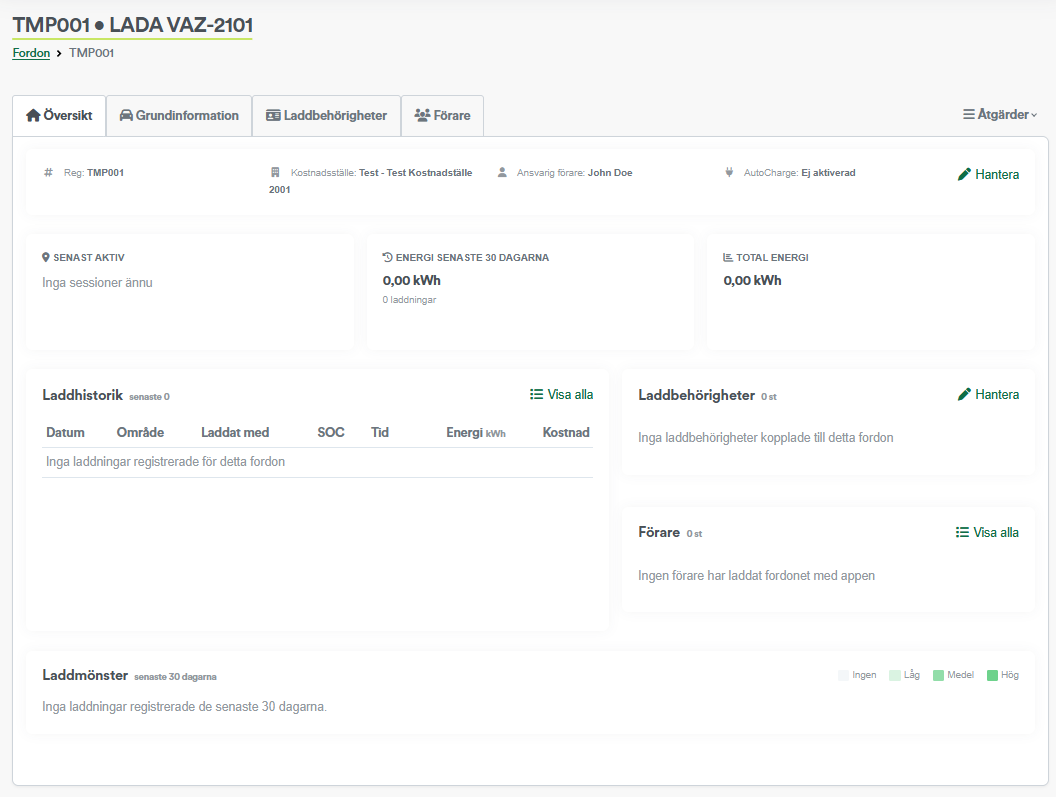
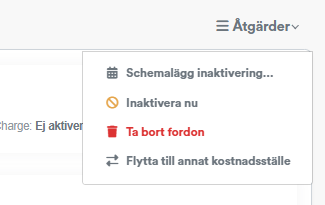
Klickar ni på registreringsnumret på ett fordon i fordonlistan kommer ni till denna översikt. Här ser ni relevant information, inställningar och förbrukningsdata för fordonet.
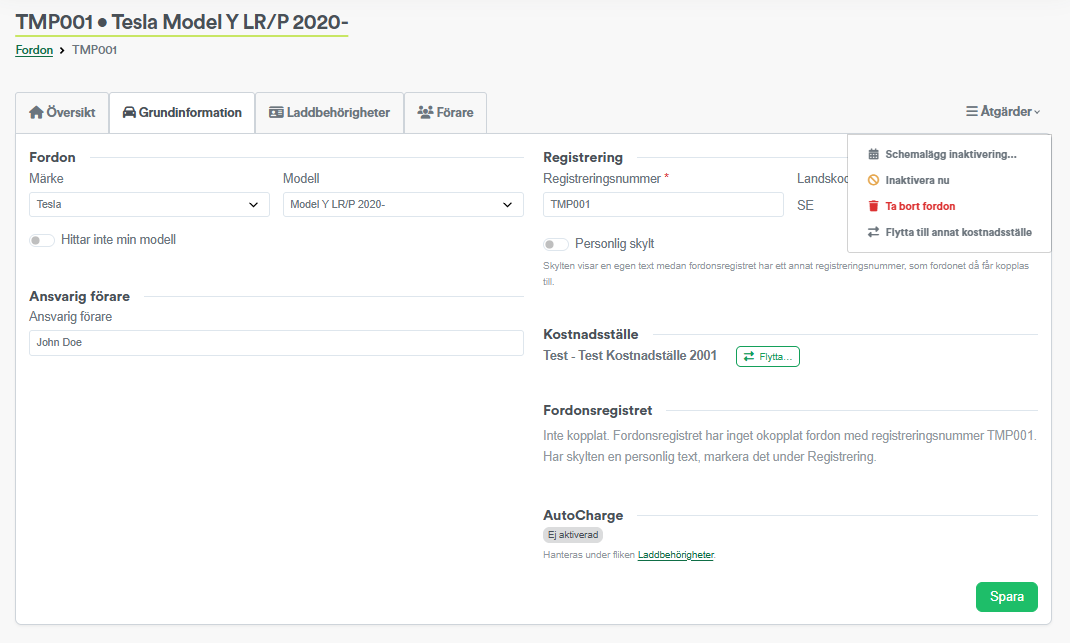
Fordon - Grundinformation
Här kan ni redigera information om fordonet.
Fordon - Laddbehörighet
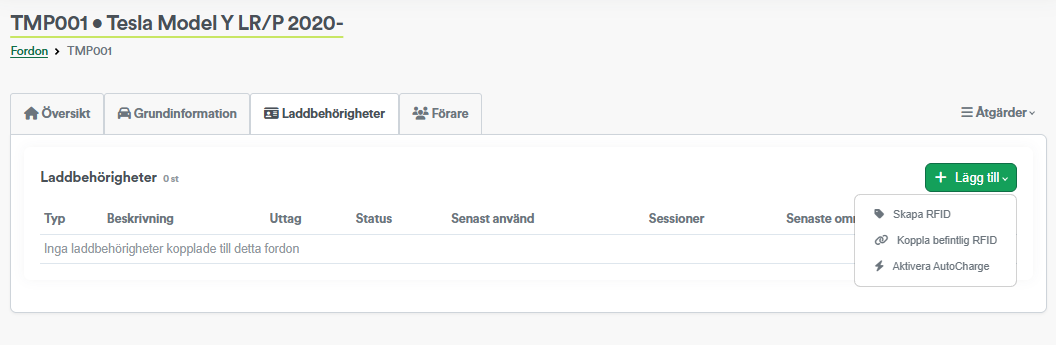
Här kopplar ni nya eller befintliga RFID-taggar till fordonet. All laddning som kommer ske med den RFID-taggen kommer att registreras som en laddning med fordonet den kopplats till.
Skapar ni en ny RFID-tagg kommer ni behöva fylla i RFID-taggens hexadecimala kod samt en valfri beskrivning.
Kopplar ni befintliga RFID-taggar sker urvalet från de taggar ni har lagt till under Taggar i vänsterspalten på Fleet-portalen. Dessa taggar är inte kopplade till något fordon men fungerar ändå att ladda med. Behöver ni beställa nya taggar från ChargeNode gör ni detta under Taggar>Beställningar.
Inaktiverade fordon har kvar kopplade RFID-taggar
Inaktiverade fordon har kvar de RFID-taggar som kopplats till dem. Gå in i fliken "Laddbehörigheter" och "Koppla bort" RFID-taggen från fordonet. Taggen är nu ledig att kopplas till ett annat fordon eller ladda direkt under Fleet-kontot.
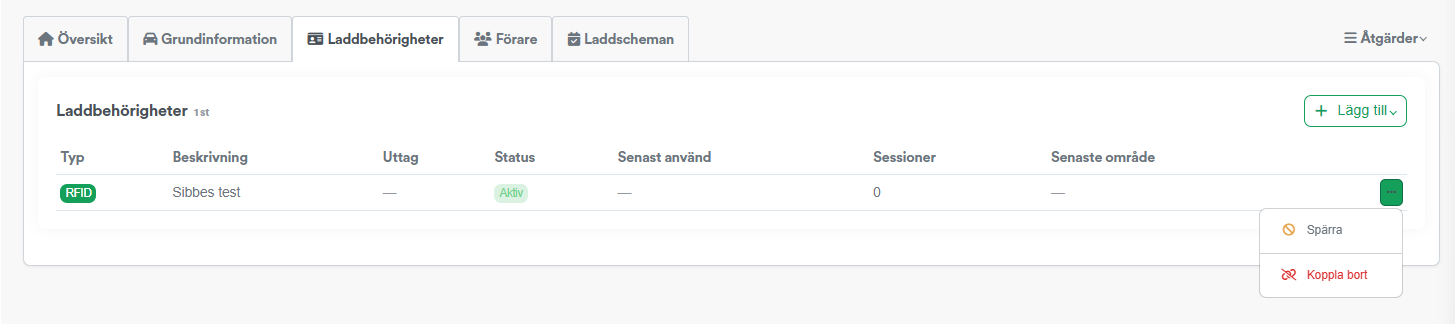
Ni kan också aktivera "Autocharge" för fordonet. Skriv då in bilens unika MAC-adress. Bilen kommer nu automatiskt starta laddning vid inkoppling vid laddstation.
Autocharge fungerar inte på alla modeller av laddstationer. Ladda då med RFID eller ChargeNode-appen
Ett urval av märken med modeller som stödjer Autocharge är: AmpSociety, Alpitronic, C-Tek, Kempower, Volvo
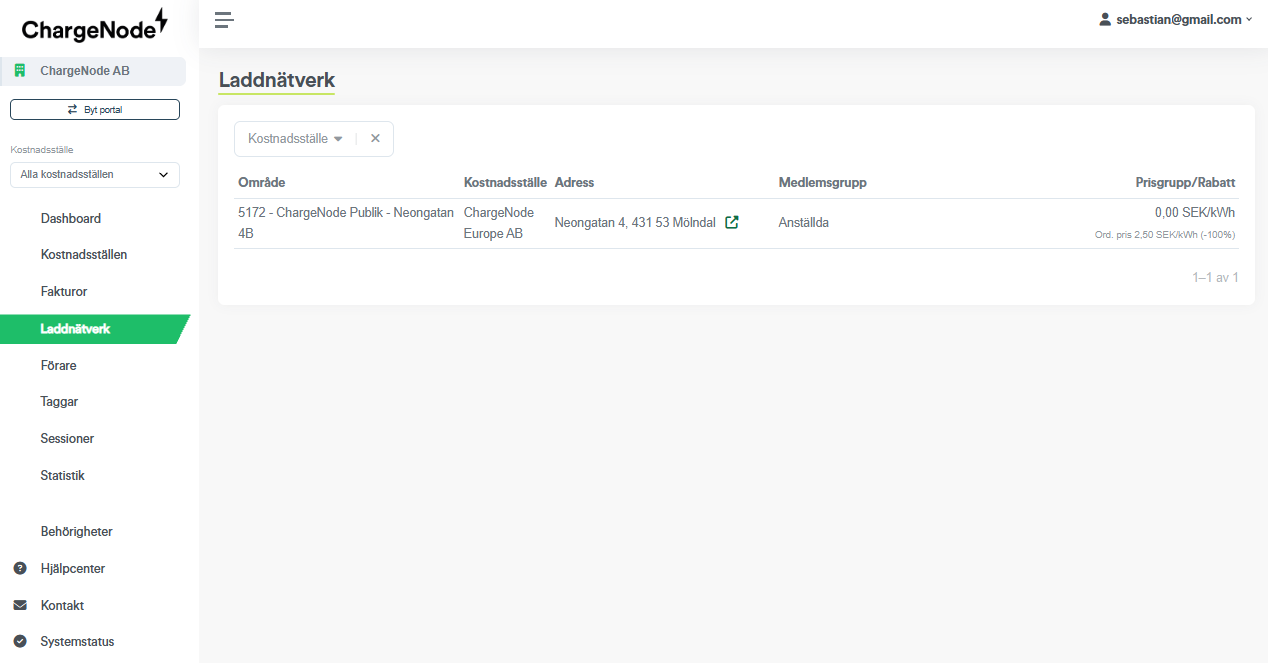
Fordon - Förare
Här kan ni se om en förare har via sin ChargeNode-app laddat fordonet.