

(För att säkerställa att din RFID-tagg fungerar på samtliga ChargeNodes anläggningar i Sverige rekommenderar vi att du beställer en ny tagg via appen. Det går att koppla en befintlig tagg från annan operatör/tillverkare till ChargeNodes system, men detta bör endast ses som en tillfällig lösning under en övergångsperiod – externa taggar kan komma att sluta fungera i vårt nätverk framöver.)
Related articleHur beställer jag en ny RFID-tagg?Du beställer en RFID-tagg i appen för 100kr/st. Gå till Meny > RFID, > Ny beställning, fyll i uppgifterna och betala direkt via Apple/Google...För att registrera en tagg du redan har måste du fysiskt befinna dig vid en ChargeNode-laddare (box, stolpe eller AMP5). Följ stegen nedan:
1. Gå in på Meny>RFID i ChargeNode-appen
Här väljer du Lägg till RFID-tagg
Därefter väljer du Lägg till befintlig
2. Identifiera din laddare
Välj ett av följande sätt för att hitta ladduttaget:
Skanna QR-kod
Öppna ChargeNode-appen och skanna QR-koden på ladduttaget med din telefonkamera.
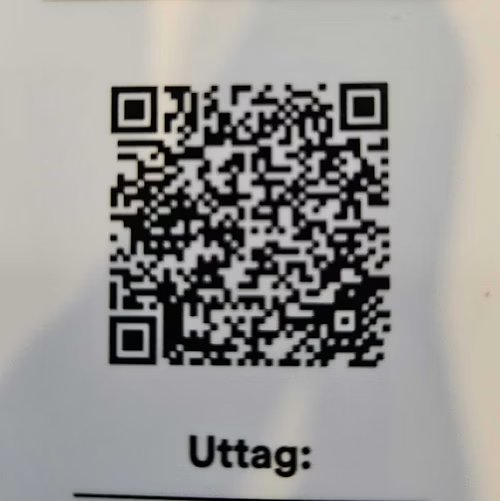
Obs! Se till att appen har behörighet att använda kameran.
Fyll i områdeskod och platsnummer
Mata in områdeskoden manuellt i appen.
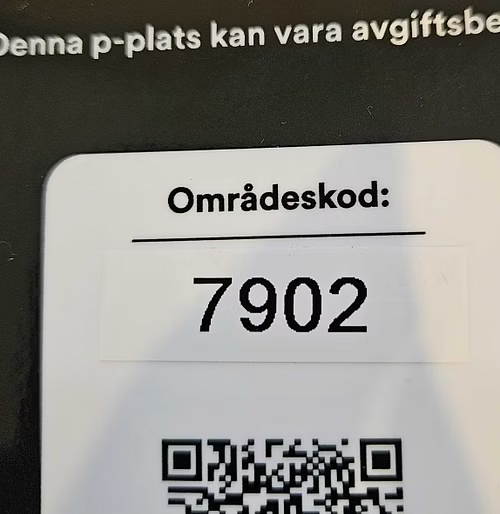
Appen visar alla uttag i området. Filtrera med platsnumret för att hitta rätt uttag.
Visa närliggande laddare
Appen visar laddområden inom 3 km från din position.
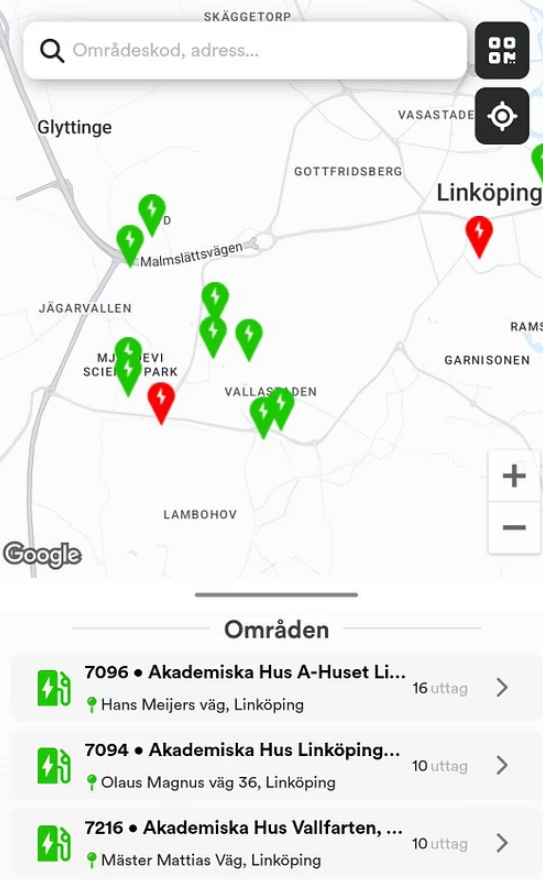
Krav: Tillåt GPS/platstjänster i appen.
Dålig signal? Tryck på uppdateringsknappen (↻) för att uppdatera din position.
2. Registrera taggen
Håll taggen mot läsaren:
Placera din RFID-tagg eller bricka mot laddarens läsare.
Vänta tills du hör ett pip eller ser en visuell bekräftelse (t.ex. grönt ljus) på laddaren.
Ta bort taggen:
Lyft bort taggen från läsaren när bekräftelsen ges.
Bekräfta i appen:
Följ instruktionerna i appen för att slutföra registreringen.
Verifiera att din RFID-tagg är korrekt kopplad till ditt konto.
Allt klart!
Din RFID-tagg är nu registrerad och klar att användas.
Du kan se taggen under "RFID-taggar" i appen.