Grupper
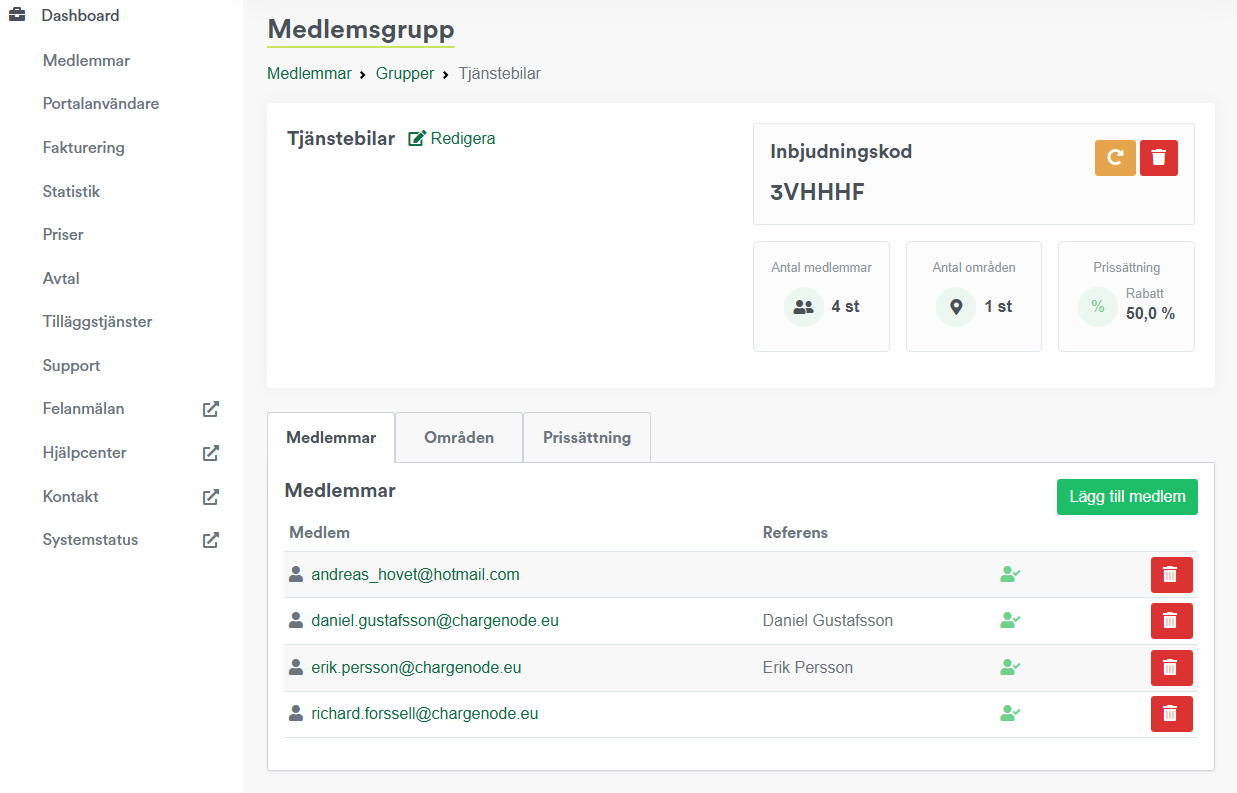
Här finns en översikt över alla medlemsgrupper. Det går att skapa nya grupper samt redigera befintliga. Genom att klicka på ”Redigera” kommer du in på den specifika medlemsgruppen.

Medlemmar: På gruppens sida kan du se vilka medlemmar som tillhör gruppen, lägga till eller ta bort medlemmar och generera en inbjudningskod som användare kan ange i ChargeNode‑appen för att ansluta sig till gruppen. Koden kan bytas ut eller tas bort vid behov. Du får också en översikt över hur många områden gruppen har tillgång till samt vilken prisnivå som gäller. Det går även att redigera namnet på gruppen.
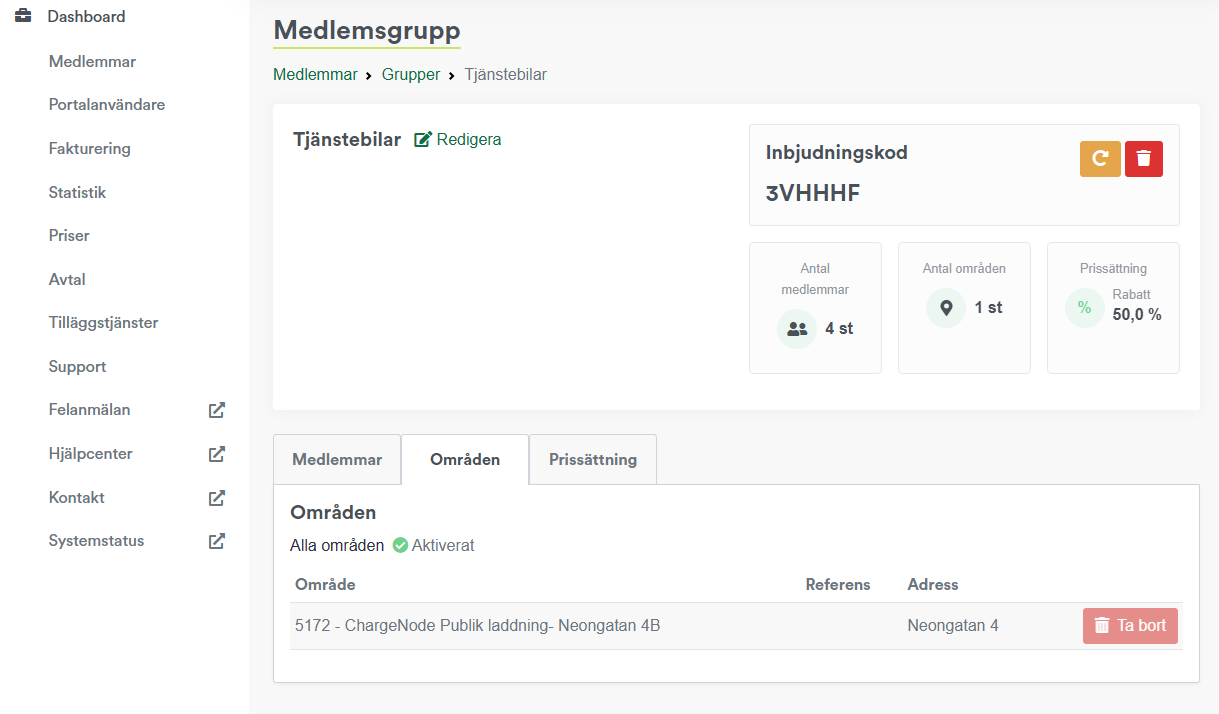
Områden: Genom att klicka på ”Områden” kan du välja vilka områden gruppen ska ha åtkomst till. Om ni endast har ett område är det förvalt, men om flera områden finns går det att välja specifikt vilka som ska kopplas till gruppen.
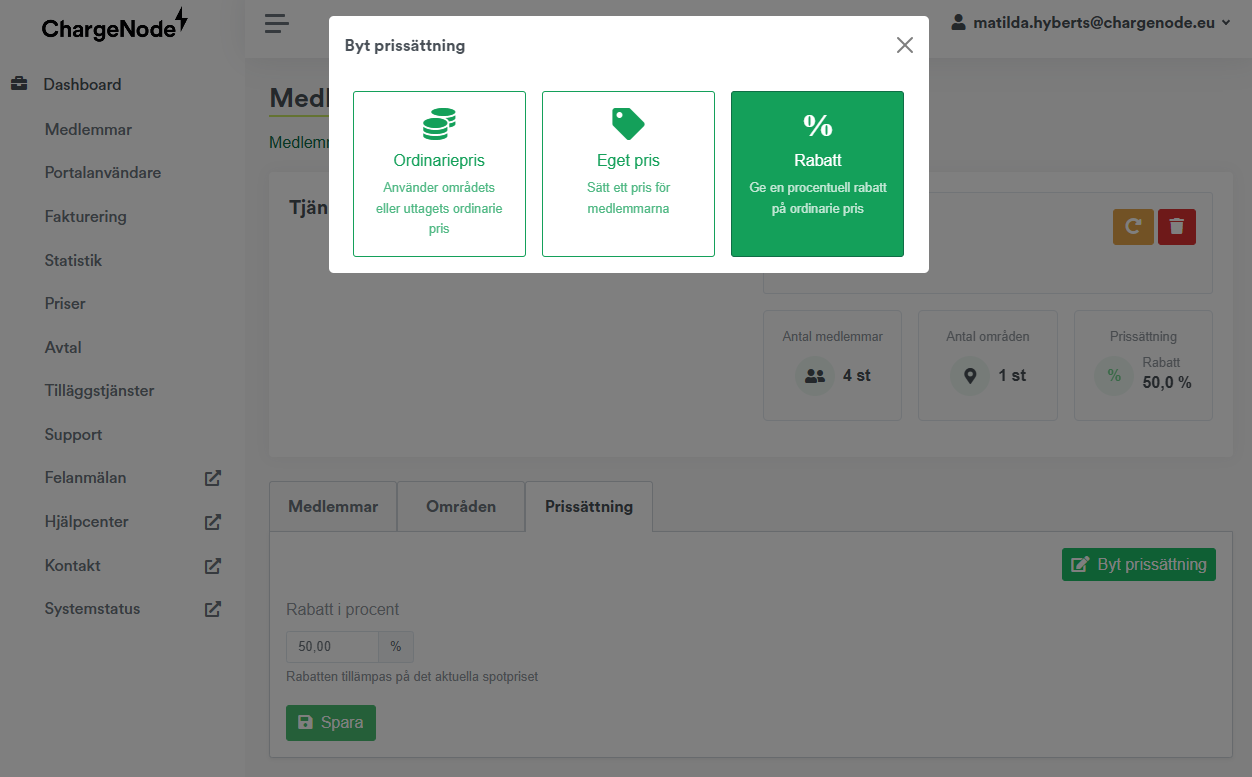
Prissättning: Det finns tre olika typer av prissättning: ordinarie pris, eget pris eller procentuell rabatt. I exemplet nedan har man valt att ge 50 % rabatt på det ordinarie priset.
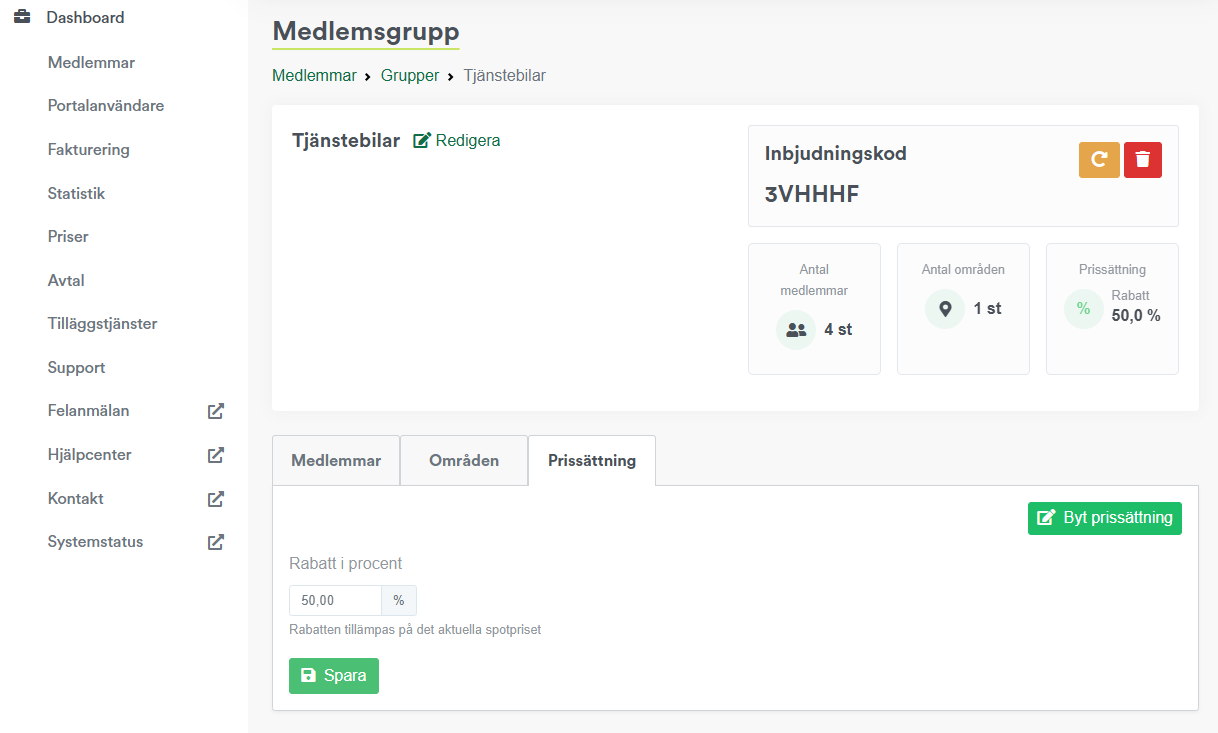
De tre tillgängliga prissättningarna är ordinarie pris (samma pris som på området), eget pris (välj valfritt pris) och procentuell rabatt (rabatt på ordinarie pris).
Medlemmar
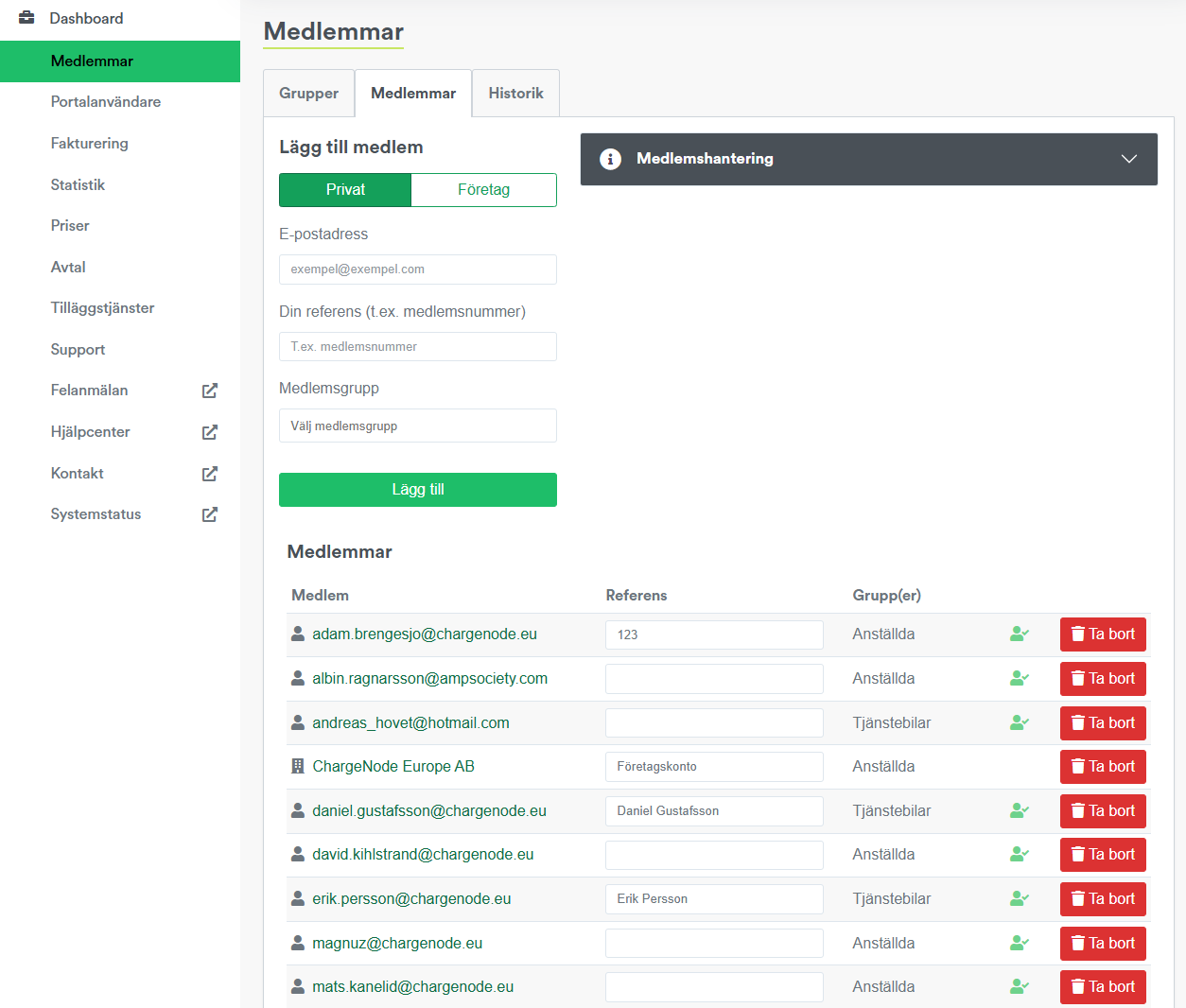
Här visas en översikt över samtliga medlemmar. Lägg till nya medlemmar genom att ange deras e-postadress, referens och därefter välja vilken grupp medlemmen ska tillhöra.
Ikonerna till höger visar grönt om användarna har laddat ned ChargeNode-appen och aktiverat sitt konto och grått om kontot är inaktivt vilket är ett bra sätt att följa om inbjudna medlemmar kommer igång som de ska.
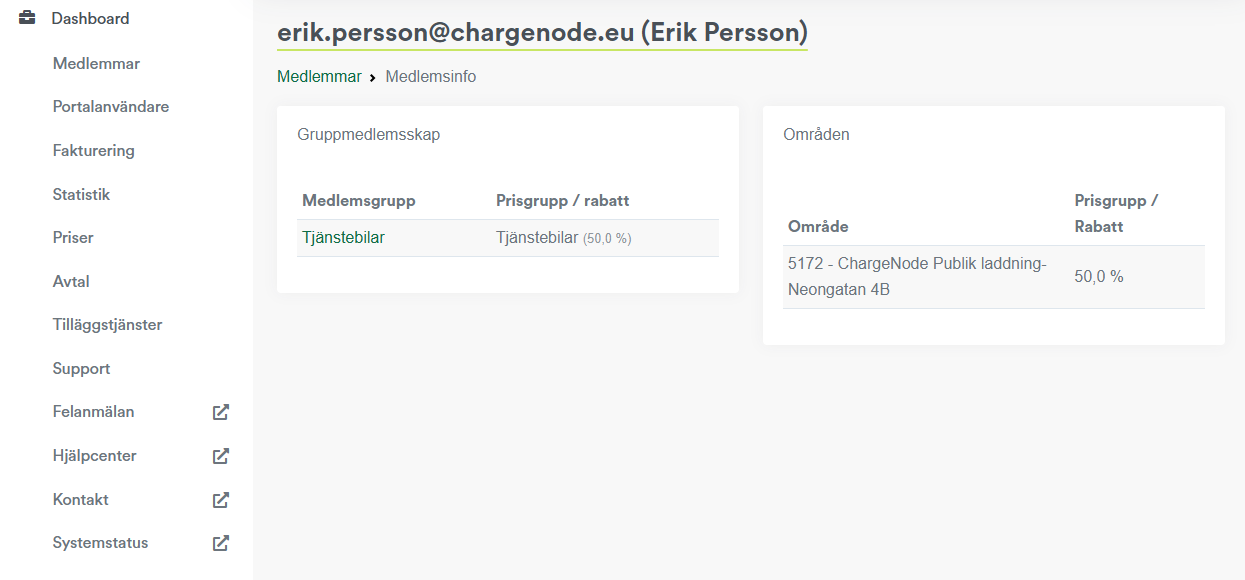
Genom att klicka på en medlem presenteras information om vilka grupper användaren tillhör samt en fullständig lista över områden som är tillgängliga för medlemmen.
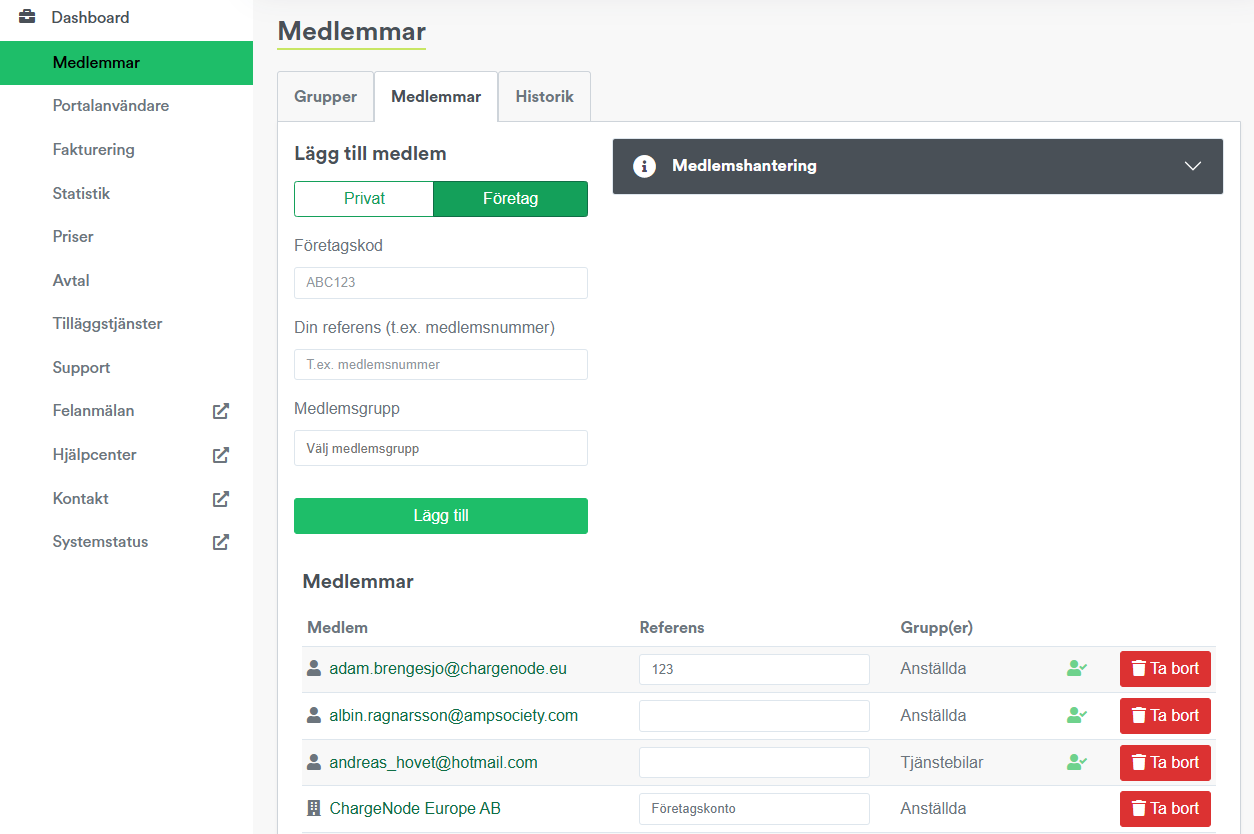
Det går också att lägga till företag som medlemmar. Företaget måste ha ett aktivt företagskonto hos ChargeNode och behöver dela sin unika företagskod med er, som ni sedan använder för att skapa medlemskapet.
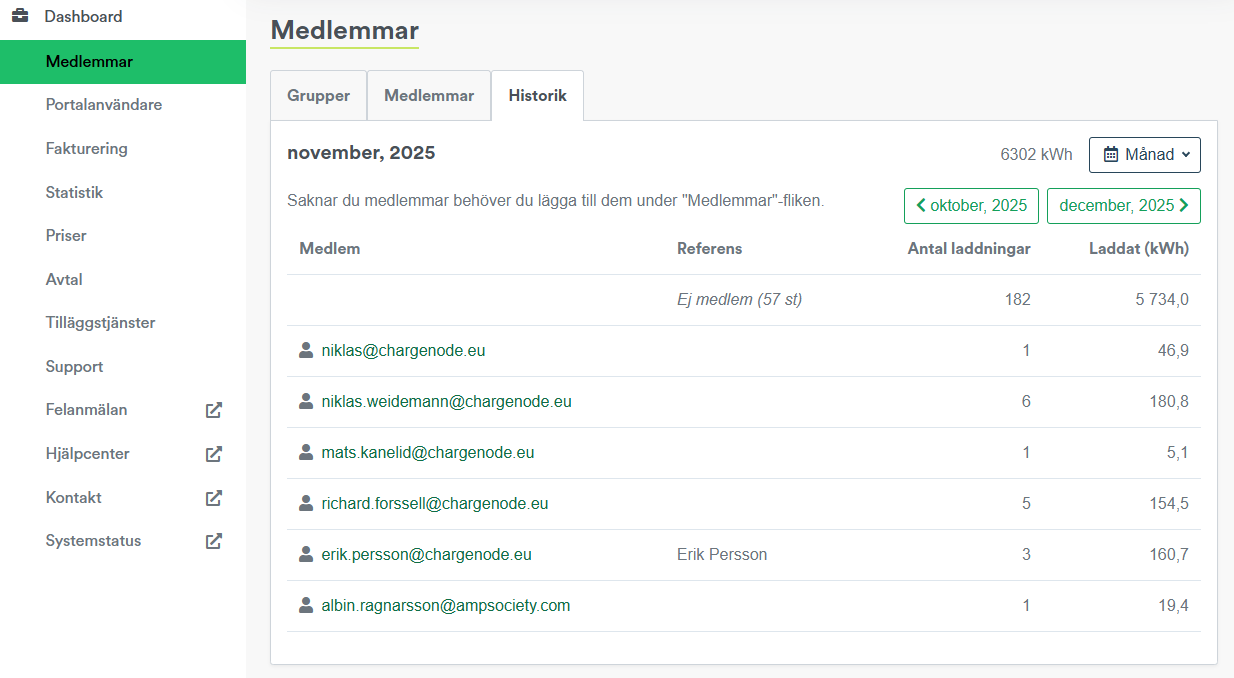
Historik
Vyn presenterar hur många laddningar som gjorts av medlemmar/icke medlemmar och mängden kWh som laddats. Kan filtreras efter månad, kvartal och år.