
🔖 STEG 1: Hantera dina RFID-taggar
1. Gå till RFID-menyn
Öppna appen och välj "RFID" under "Meny".
Här ser du en översikt över alla dina registrerade taggar.
2. Lägg till en ny RFID-tagg
(För att säkerställa att din RFID-tagg fungerar på samtliga ChargeNodes anläggningar i Sverige rekommenderar vi att du beställer en ny tagg via appen. Det går att koppla en befintlig tagg från annan operatör/tillverkare till ChargeNodes system, men detta bör endast ses som en tillfällig lösning under en övergångsperiod – externa taggar kan komma att sluta fungera i vårt nätverk framöver.)
Du har två alternativ:
📦 Alternativ 1: Beställ en ny tagg (rekommenderas)
Tryck på "Lägg till RFID-tagg" → "Beställ ny tagg".
Fyll i dina leveransuppgifter.
Taggen skickas till din adress och kopplas automatiskt till ditt konto när den anländer.
🔄 Alternativ 2: Koppla en befintlig tagg
För att registrera en tagg du redan har måste du fysiskt befinna dig vid en ChargeNode-laddare (box, stolpe eller AMP5). Följ stegen nedan:
📍 STEG 2: Registrera din befintliga RFID-tagg
1. Identifiera din laddare
Välj ett av följande sätt för att hitta ladduttaget:
📷 Skanna QR-kod
Öppna ChargeNode-appen och skanna QR-koden på ladduttaget med din telefonkamera.
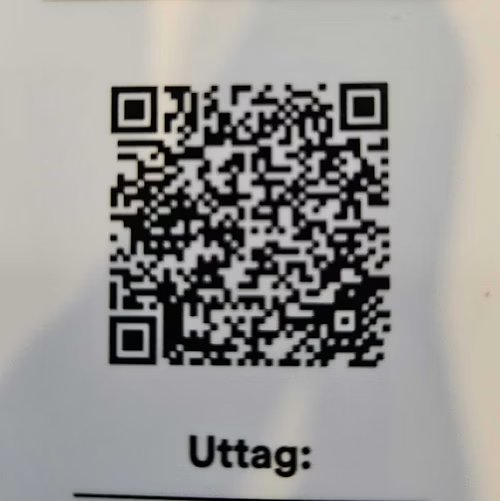
Obs! Se till att appen har behörighet att använda kameran.
🔢 Fyll i områdeskod och platsnummer
Mata in områdeskoden manuellt i appen.
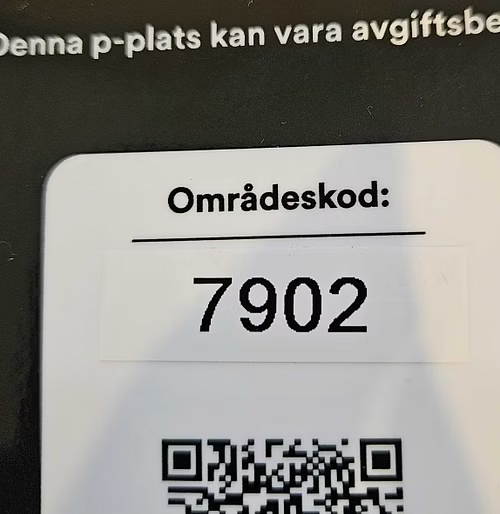
Appen visar alla uttag i området. Filtrera med platsnumret för att hitta rätt uttag.
🗺️ Visa närliggande laddare
Appen visar laddområden inom 3 km från din position.
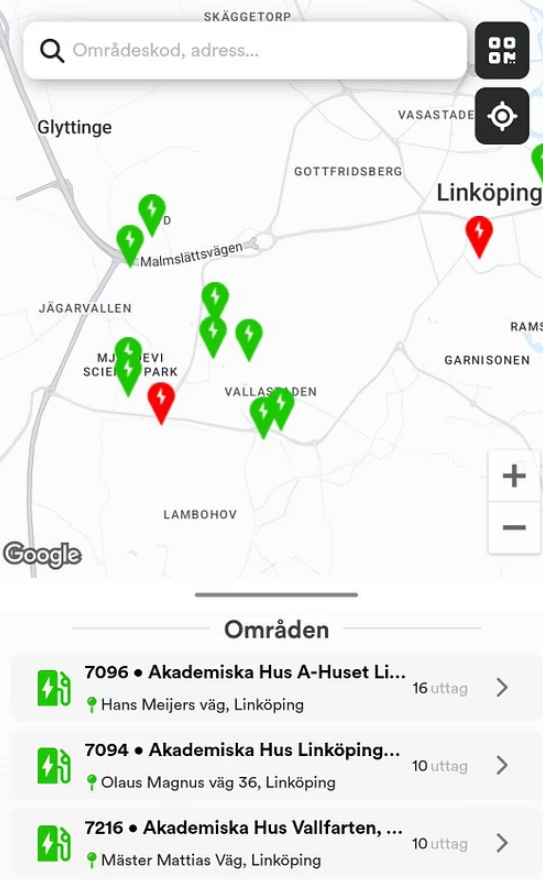
Krav: Tillåt GPS/platstjänster i appen.
Dålig signal? Tryck på uppdateringsknappen (↻) för att uppdatera din position.
2. Registrera taggen
Håll taggen mot läsaren:
Placera din RFID-tagg eller bricka mot laddarens läsare.
Vänta tills du hör ett pip eller ser en visuell bekräftelse (t.ex. grönt ljus) på laddaren.
Ta bort taggen:
Lyft bort taggen från läsaren när bekräftelsen ges.
Bekräfta i appen:
Följ instruktionerna i appen för att slutföra registreringen.
Verifiera att din RFID-tagg är korrekt kopplad till ditt konto.
✅ Allt klart!
Din RFID-tagg är nu registrerad och klar att användas.
Du kan se taggen under "RFID-taggar" i appen.
⚡ STEG 3: Börja ladda med RFID
Så här laddar du:
Parkera vid en ChargeNode-laddare.
Koppla in laddkabeln till din bil.
Håll upp din RFID-tagg mot läsaren på laddaren.
Laddningen startar automatiskt när taggen läses av.
Avsluta laddning:
Tryck på stopknappen på laddaren eller i appen.
Ta bort laddkabeln.
❓ Vanliga frågor och felsökning
F: Varför fungerar inte min tagg?
Kontrollera att:
Taggen är registrerad i ChargeNode-appen.
Du håller taggen mot läsaren (inte mot telefonen).
Laddaren stöder RFID (vissa äldre laddare gör det inte).
Du har aktiverat platstjänster om du använder GPS för att hitta laddare.
F: Kan jag använda samma tagg på flera konton?
Nej, varje tagg är kopplad till ett konto. Du kan dock registrera flera taggar för samma konto.
F: Vad händer om jag förlorar min tagg?
Beställ en ny tagg direkt i appen under "Lägg till RFID-tagg" → "Beställ ny tagg".
Ta bort den förlorade taggen i appen för att förhindra obehörig användning.
F: Hur vet jag om min tagg är registrerad?
Gå till "RFID-taggar" i appen. Där ser du alla dina registrerade taggar och deras status.